Sundial Classic – Häufige Fragen
F: Was ist der Unterschied zwischen Sundial und Sundial+?
Sundial ist meine ursprüngliche App, die erstmals 2015 veröffentlicht wurde. Sie bot verschiedene optionale In-App-Käufe zum Freischalten zusätzlicher Funktionen.
Sundial+ ist eine neue App, die im Oktober 2026 veröffentlicht wurde. Sie verwendet ein Abonnementmodell, um zusätzliche Funktionen freizuschalten. Sundial+ übernimmt Teile des Codes des ursprünglichen Sundial, doch die Kern-App für iPhone und iPad wurde vollständig neu geschrieben, um modernere Entwicklung und neue Funktionen zu ermöglichen.
Die Weiterentwicklung konzentriert sich nun auf Sundial+. Sundial bleibt für bestehende Kunden verfügbar: Dein Kauf ist weiterhin gültig, und du kannst die App auf kompatiblen Geräten weiterhin nutzen und über deine App-Store-Kaufhistorie erneut installieren. Künftige Änderungen an Betriebssystemen oder Geräten können die Kompatibilität jedoch mit der Zeit beeinträchtigen.
F: Kann ich Sundial weiterhin nutzen?
Ja. Ich habe Sundial zwar für neue Nutzer aus dem App Store entfernt, doch alle, die es früher heruntergeladen haben, können es weiterhin verwenden. Sundial wird nicht von deinen Geräten entfernt. Wenn du auf ein neues iPhone oder iPad wechselst und die Standard-Gerätemigration verwendest, wird Sundial sogar erneut installiert.
Beachte, dass künftige Änderungen an Betriebssystemen oder Geräten die Kompatibilität von Sundial beeinträchtigen können. Auf dem iPhone Duo funktioniert Sundial beispielsweise nicht besonders gut, da seine Codebasis nicht für die unterschiedlichen Nutzungspositionen des Duo entwickelt wurde.
F: Muss ich Sundial deinstallieren, um Sundial+ auszuprobieren?
Nein. Für den App Store und dein Gerät sind dies separate Apps. Widgets und Komplikationen gehören beispielsweise jeweils nur zu einer der beiden Apps.
F: Kann Sundial+ meine Sundial-Widgets, Komplikationen oder Benachrichtigungen importieren?
Deine Sundial-Einstellungen, Widgets und Komplikationen werden nicht automatisch zu Sundial+ übertragen.
Es gibt jedoch einen besonderen einmaligen Import für deine Alarmkonfiguration. Starte zuerst Sundial v10.17 oder neuer. Beim nächsten Start von Sundial+ wirst du dann aufgefordert, deine Sundial-Alarmdefinitionen zu importieren.
F: Wer entwickelt Sundial und Sundial+?
Ich heiße Mike Muegel und bin unabhängiger Softwareentwickler in Austin, Texas.
F: Warum hast du eine neue App entwickelt und auf ein Abonnementmodell umgestellt?
Sundial ist seit über 10 Jahren ein Herzensprojekt von mir. Die Kern-App für iPhone und iPad basierte jedoch auf uralter Technik und musste vollständig neu geschrieben werden. Mit dieser Arbeit habe ich vor mehr als zwei Jahren begonnen. Dabei wurde mir klar, dass die Einnahmen aus Einmalkäufen nur einen Bruchteil der Zeit deckten, die ich in die App investierte. Die Arbeit daran hat mir großen Spaß gemacht, aber sie musste sich etwas stärker selbst tragen.
Sundial einfach auf ein Abonnement umzustellen, wäre jedoch ein Albtraum gewesen: Allein die Kompatibilitätsprobleme wären für mich und die Nutzer schmerzhaft gewesen. Deshalb habe ich beschlossen, das ursprüngliche Sundial für bestehende Nutzer verfügbar zu lassen: Wenn es dir gefällt, nutze es weiter! Es wird keine neuen Funktionen geben, und die Unterstützung neuer Geräte wird begrenzt sein. Irgendwann könnte eine Änderung des Betriebssystems oder eines Geräts verhindern, dass Sundial funktioniert, aber ich werde mein Bestes tun, damit es weiterläuft. Das technische Fundament der alten Kern-App – aufgebaut auf Xamarin und, für die Entwickler unter euch, in C# geschrieben – ist allerdings verdammt fragil.
Mit Sundial+ habe ich einen Neuanfang auf einer frischen Basis – geschrieben in Swift und SwiftUI –, um neue Funktionen hinzuzufügen und aktuelle wie künftige Geräte besser zu unterstützen. Sundial+ 1.0 bietet eine Menge neuer Funktionen und Verbesserungen. Schau sie dir an.
F: Gibt es für bestehende Sundial-Kunden einen Rabatt auf Sundial+?
Ja. Wenn du in den vergangenen zwölf Monaten ein Sundial-Zusatzpaket gekauft hast, kannst du eine kostenlose 12-monatige Testphase für das vollständige Sundial+-Abonnement erhalten. Wenn du ein Sundial-Zusatzpaket vor mehr als einem Jahr gekauft hast, kannst du eine 3-monatige Testphase erhalten. Keine der Testphasen verlängert sich automatisch. Du musst dir also keine Sorgen machen, falls Sundial+ nicht das Richtige für dich ist oder dir den Abonnementpreis nicht wert ist.
Das Angebot sollte dir automatisch angezeigt werden, wenn du Sundial v10.17 oder neuer startest. Falls du es gesehen, aber nicht genutzt hast, kannst du es erneut aufrufen, indem du die integrierten Einstellungen von Sundial öffnest:

Tippe dann auf die Taste „Sundial+-Informationen“, um das Angebot aufzurufen:
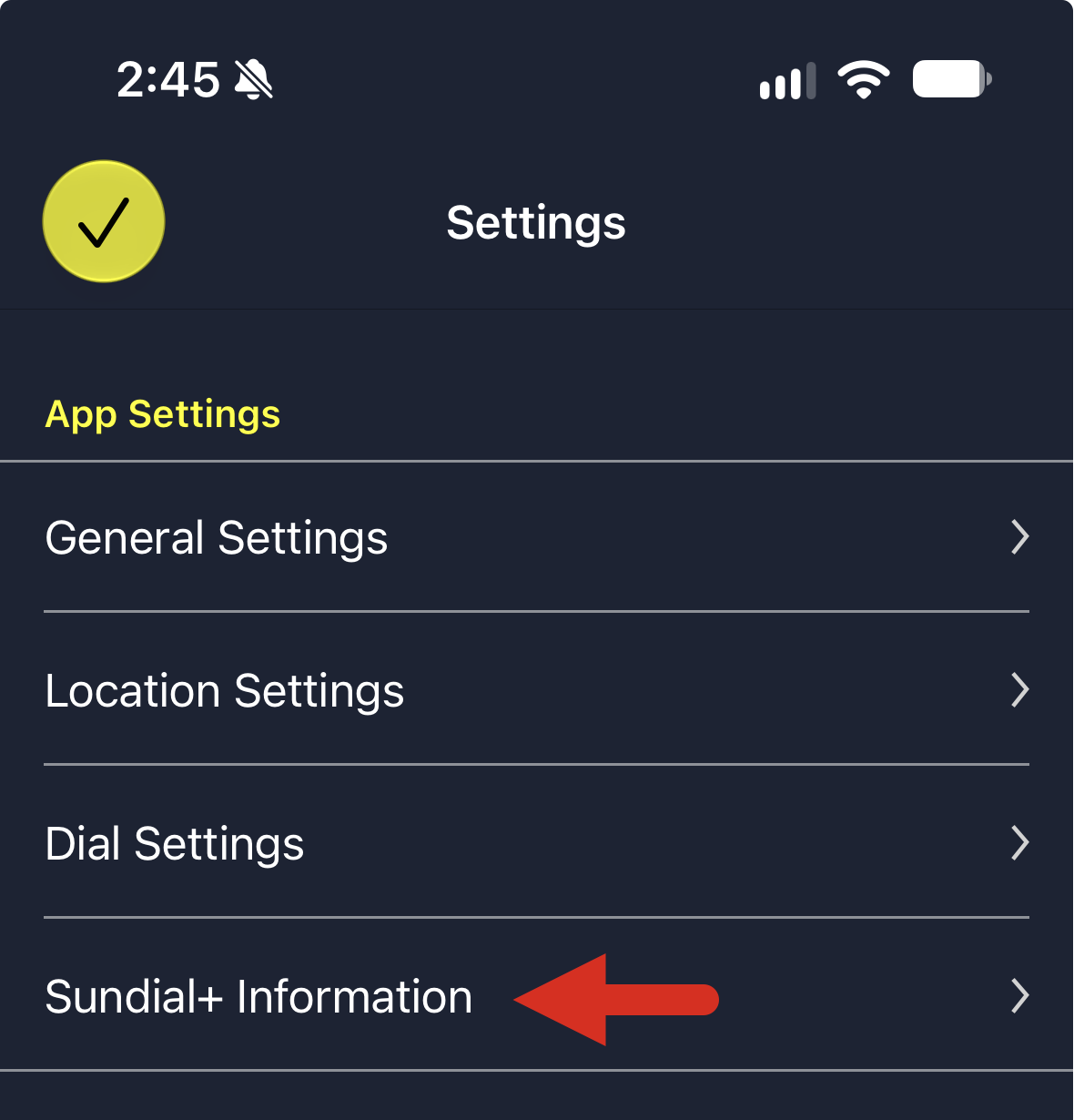
Wenn diese Taste nicht angezeigt wird, hast du mit der Apple-ID, mit der du im App Store angemeldet bist, bisher kein Sundial-Zusatzpaket gekauft.
F: Ich muss Sundial erneut installieren, kann es aber nicht im App Store finden. Wie kann ich es erneut installieren?
Sundial erscheint nicht mehr in der App-Store-Suche, da es „nicht mehr zum Verkauf angeboten“ wird. Du kannst es aber erneut installieren. Folge diesen Schritten.
Öffne die App Store-App auf deinem iPhone oder iPad:
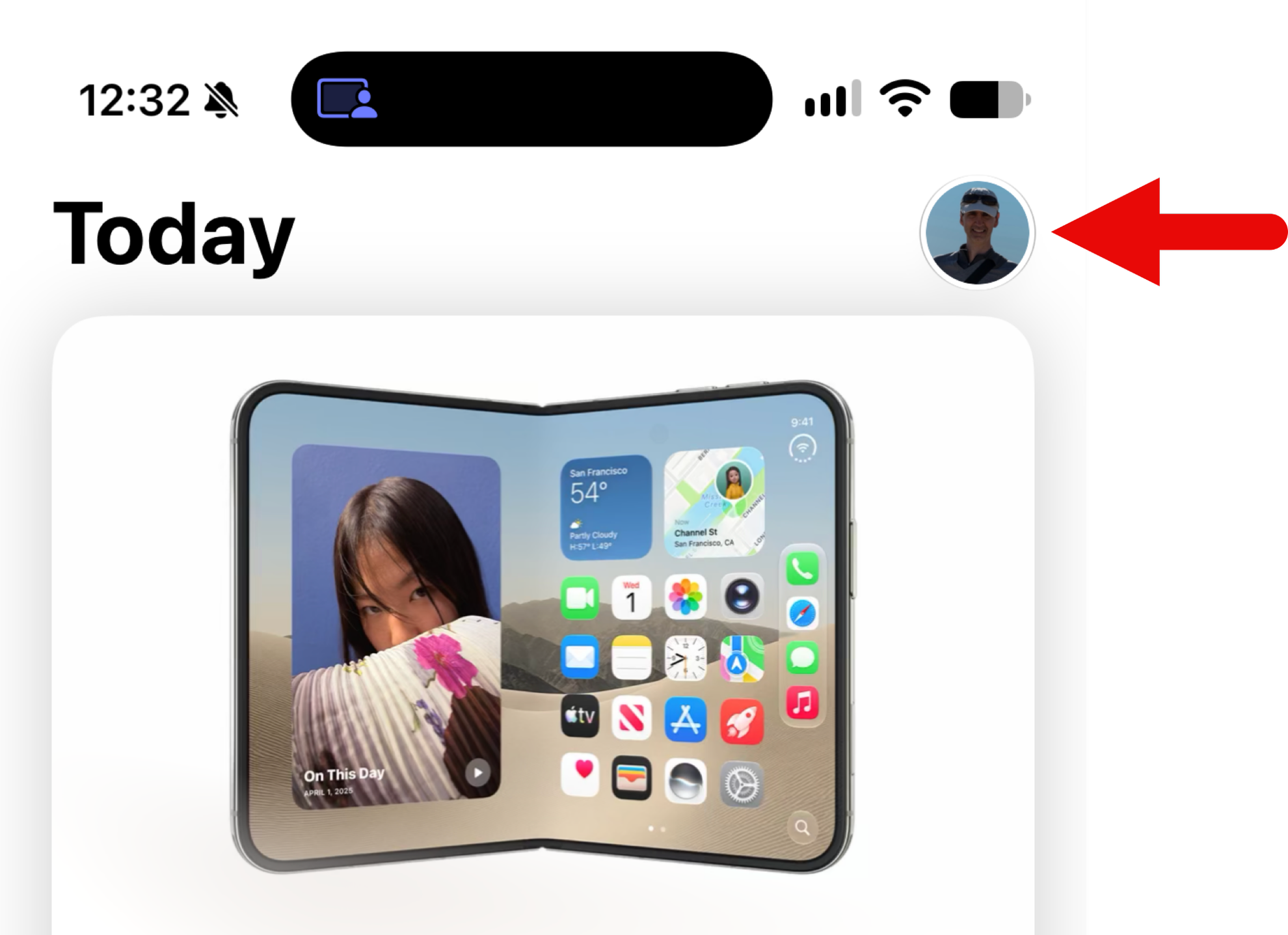
Sobald der App Store geöffnet ist, tippe oben rechts auf dem Bildschirm auf dein Profilbild:
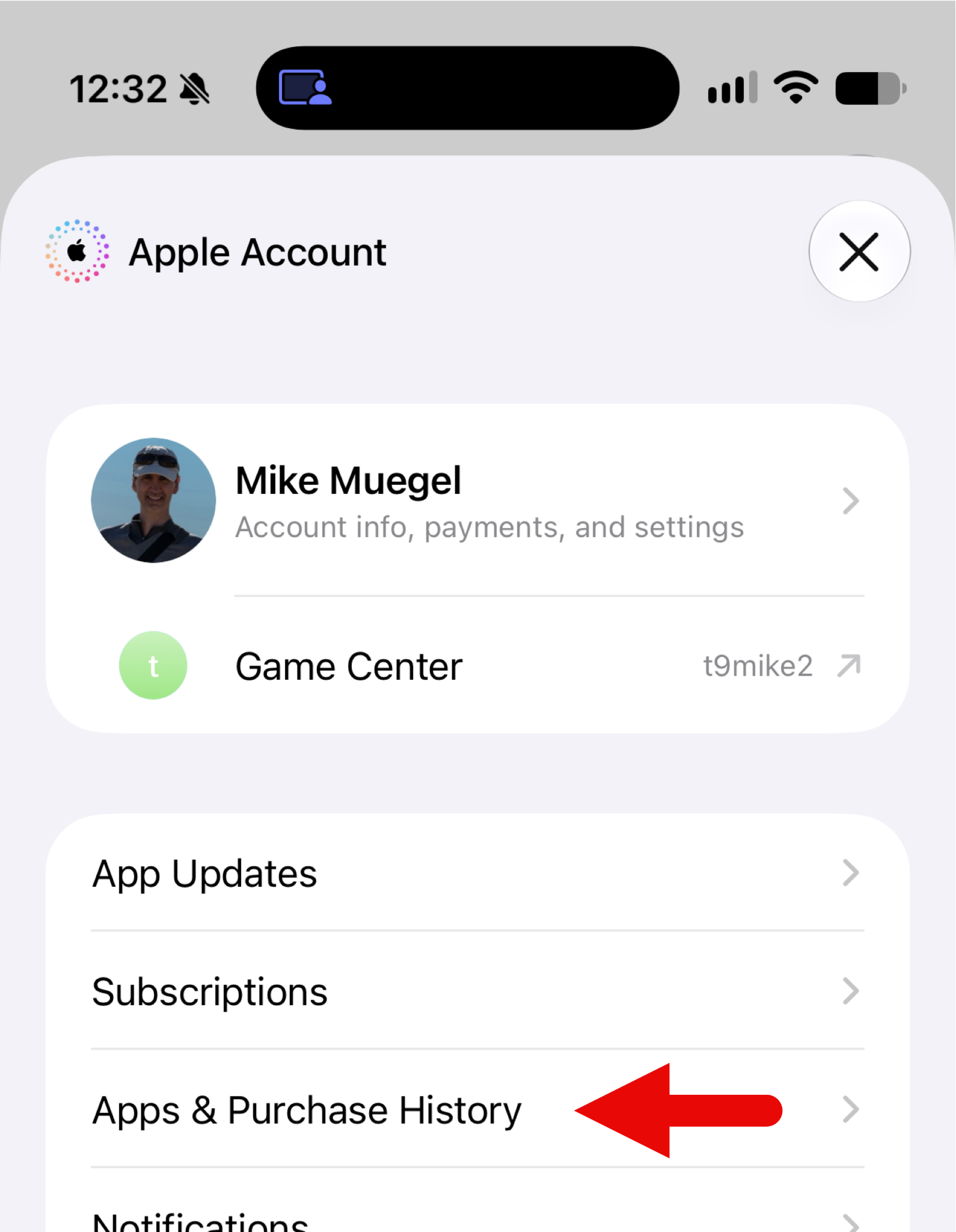
Tippe nun auf „App- & Kaufverlauf“:
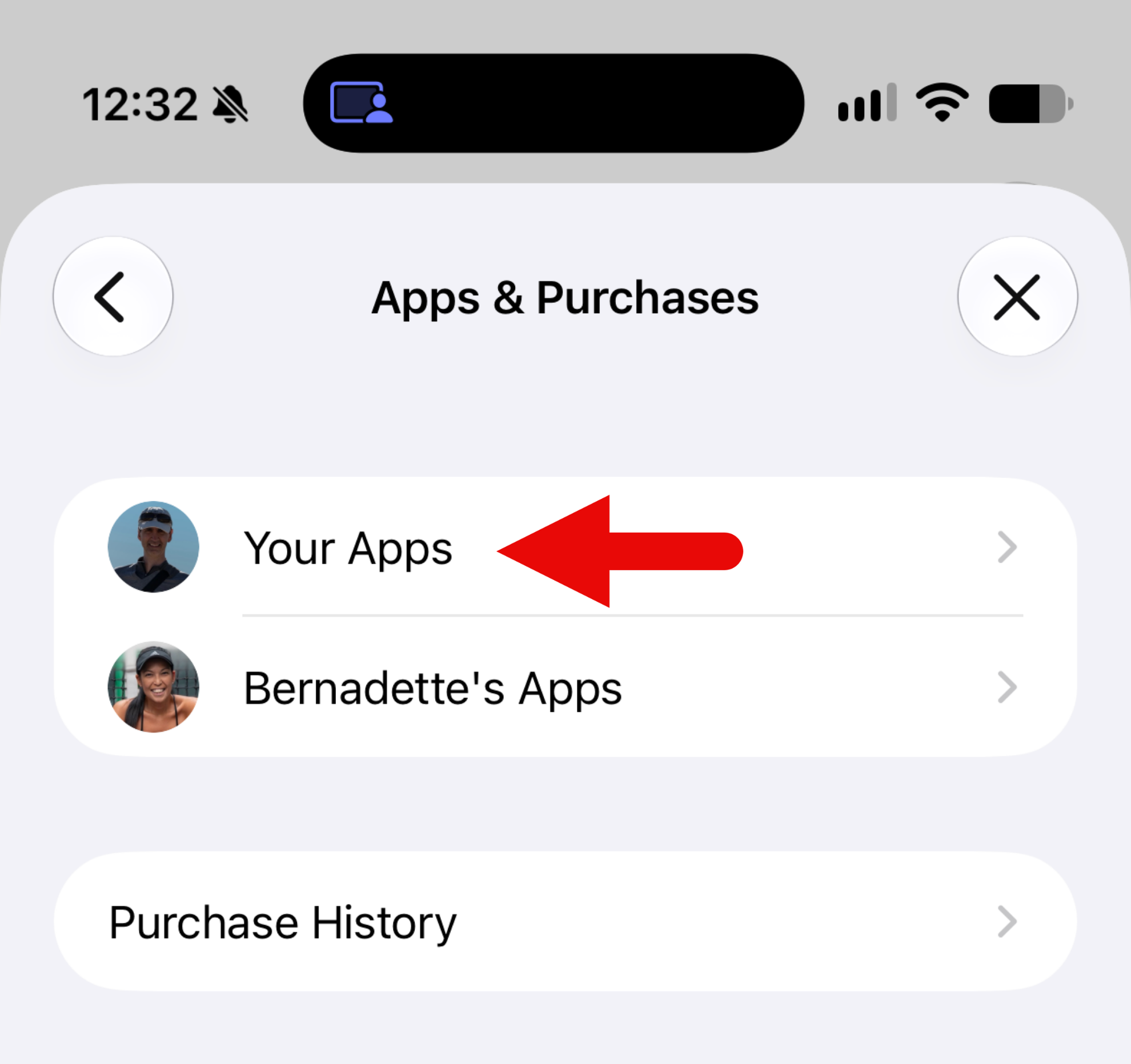
Tippe anschließend auf „Deine Apps“:
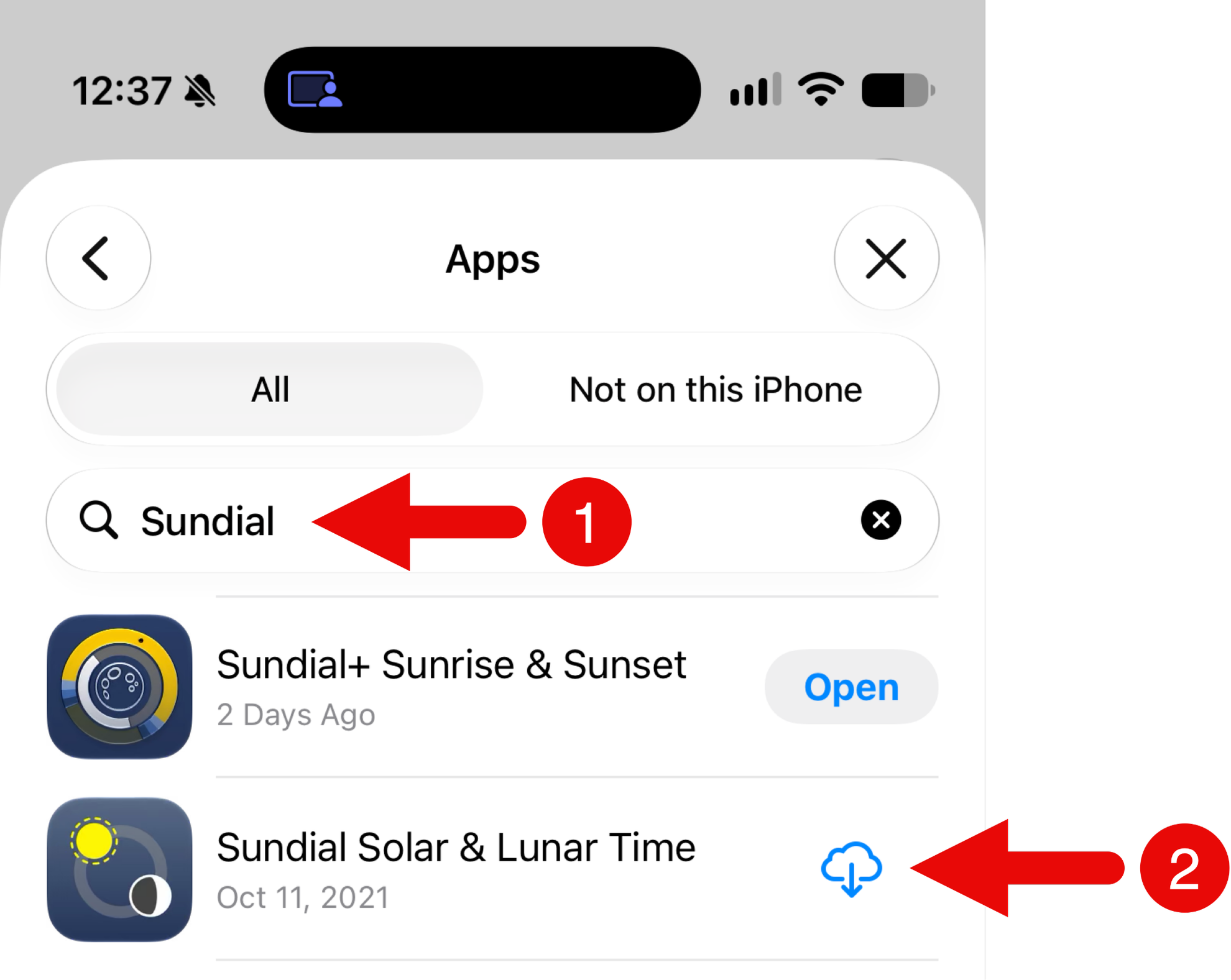
Suche auf dem nächsten Bildschirm nach sundial (1) und tippe dann auf die Download-Taste (2).
Fertig! Du hast Sundial auf dein iPhone oder iPad geladen.
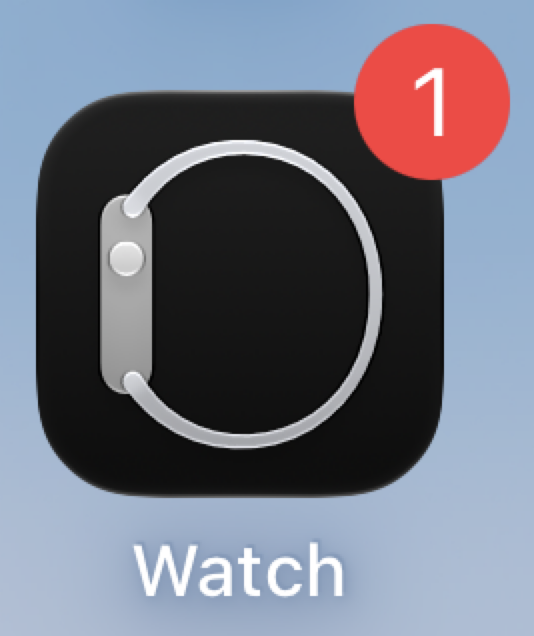
Sundial wird möglicherweise nicht automatisch auf deiner Apple Watch installiert. Um dies zu prüfen und die App bei Bedarf manuell zu installieren, öffne die Watch-App auf deinem iPhone:
Stelle sicher, dass der Tab „Meine Watch“ ausgewählt ist (1), scrolle ganz nach unten und wähle „Apps“ (2):
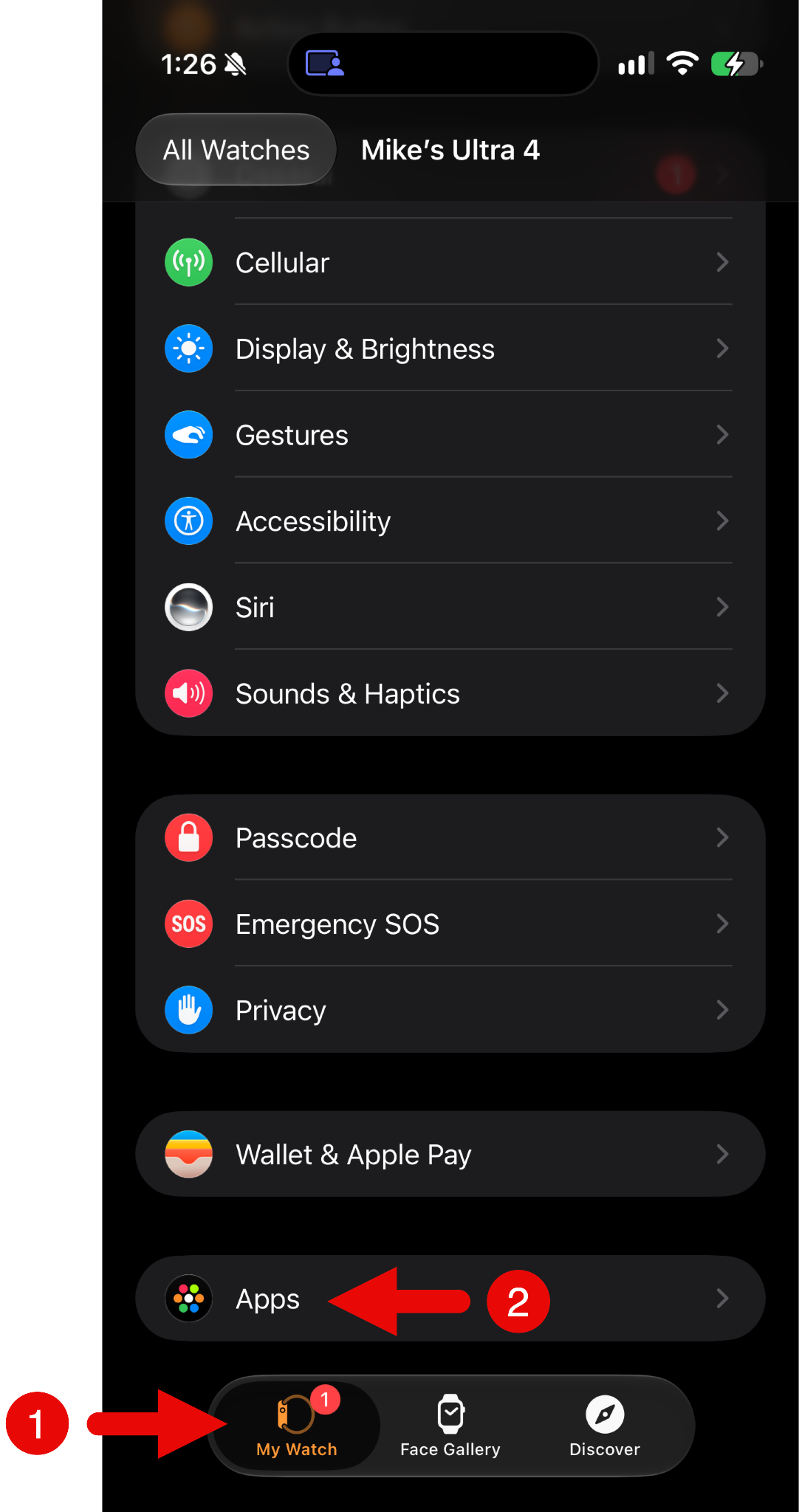
Dadurch wird eine Liste der installierten Apple-Watch-Apps angezeigt (der erste Abschnitt heißt „Auf Apple Watch installiert“) sowie eine Liste der Apps, die noch nicht auf deiner Apple Watch installiert sind (der zweite Abschnitt heißt „Verfügbare Apps“).
Wenn Sundial unter „Auf Apple Watch installiert“ angezeigt wird, sollte die App bereits auf deiner Watch sein. Wenn sie unter „Verfügbare Apps“ erscheint, kannst du sie manuell installieren. In meinem Fall wartete Sundial auf die Installation:
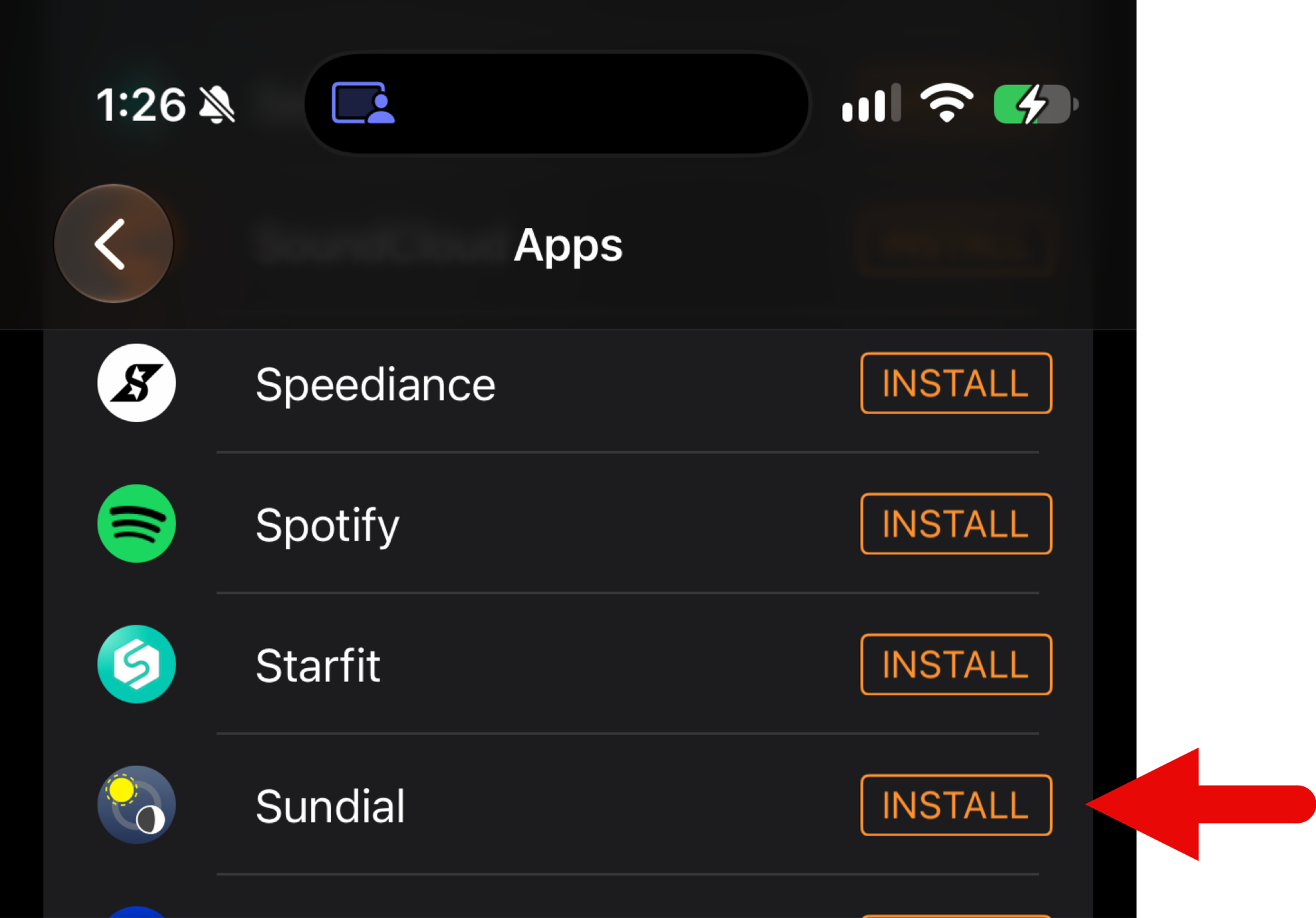
Durch Tippen auf die Taste INSTALLIEREN wird die Installation auf deiner Apple Watch gestartet. Das kann etwas dauern – bitte hab Geduld.
F: Wie viel kostet ein Sundial+-Abonnement?
Der Preis variiert je nach Land oder Region. Um den Preis zu sehen, öffne den Sundial+-Eintrag im App Store. Suche den Abschnitt „In-App-Käufe“ und tippe bzw. klicke auf den Pfeil nach unten, um die Preise anzuzeigen.