Preguntas frecuentes de Sundial Classic
P: ¿Cuál es la diferencia entre Sundial y Sundial+?
Sundial es mi app original, lanzada por primera vez en 2015. Contaba con diversas compras opcionales dentro de la app para desbloquear funciones adicionales.
Sundial+ es una nueva app, desarrollada durante 2 años y lanzada en octubre de 2026. Es una reescritura completa de la app principal de Sundial, con decenas de nuevas funciones.
Sundial seguirá estando disponible para los clientes actuales: tu compra sigue siendo válida, y puedes continuar usándola y reinstalándola en dispositivos compatibles desde tu historial de compras del App Store.
P: ¿Puedo seguir usando Sundial?
Sí. Aunque he retirado Sundial del App Store para que no puedan descargarlo nuevos usuarios, cualquiera que lo haya descargado anteriormente puede seguir usándolo. Sundial no se eliminará de tus dispositivos. De hecho, si cambias a un nuevo iPhone o iPad y utilizas la migración estándar del dispositivo, Sundial se reinstalará.
P: ¿Tengo que desinstalar Sundial para probar Sundial+?
No. Son apps independientes tanto para el App Store como para tu dispositivo. Por ejemplo, los widgets y las complicaciones son exclusivos de cada una.
P: ¿Puede Sundial+ importar mis widgets, complicaciones o alertas de Sundial?
Tus ajustes, widgets y complicaciones de Sundial no se transferirán automáticamente a Sundial+.
Pero hay una importación especial, disponible una sola vez, de la configuración de alertas. Primero, abre Sundial v10.17 o posterior. Después, la próxima vez que abras Sundial+, se te pedirá que importes tus definiciones de alertas de Sundial.
P: ¿Quién desarrolla Sundial y Sundial+?
Me llamo Mike Muegel. Soy desarrollador de software independiente en Austin, Texas.
P: ¿Por qué creaste una app nueva y cambiaste a un modelo de suscripción?
Sundial ha sido mi proyecto personal durante los últimos 10+ años. Pero la app principal para iPhone y iPad se desarrolló con tecnología antiquísima y necesitaba reescribirse por completo. Empecé este trabajo hace más de 2 años. Mientras trabajaba en ello, me di cuenta de que los ingresos de las compras únicas solo cubrían una fracción del tiempo que dedicaba a la app. Me encantaba trabajar en ella, pero necesitaba que se sostuviera un poco más por sí sola.
Pero convertir Sundial en una suscripción sería una pesadilla: solo los problemas de compatibilidad serían dolorosos tanto para mí como para los usuarios. Sundial+ utiliza nuevas tecnologías de Apple que requieren OS 26 o posterior. Sin embargo, muchos clientes de Sundial usan dispositivos antiguos que no pueden ejecutar los sistemas operativos más recientes. Por eso decidí mantener disponible el Sundial original para los usuarios actuales: si te gusta, ¡sigue usándolo!
Mi reinicio con Sundial+ me da una base renovada —escrita en Swift y SwiftUI— para añadir nuevas funciones y ofrecer mejor compatibilidad con los dispositivos actuales y futuros. Sundial+ 1.0 incluye decenas de nuevas funciones y mejoras. Descúbrelas.
P: ¿Ofreces algún descuento de Sundial+ para clientes actuales de Sundial?
Sí. Si has comprado algún extra de Sundial en los últimos 12 meses, puedes obtener 12 meses de acceso gratuito a la suscripción completa de Sundial+. Si compraste un extra de Sundial hace más de 12 meses, puedes obtener 3 meses de acceso gratuito. Ninguna oferta se renueva automáticamente, así que no pasa nada si decides que Sundial+ no es para ti o que no vale lo que cuesta la suscripción.
La oferta puede mostrarse si inicias Sundial v10.17 o una versión posterior. Si no la viste o quieres volver a consultarla, puedes abrirla desde los ajustes integrados de Sundial:

Después, toca el botón «Información de Sundial+» para ver la oferta:
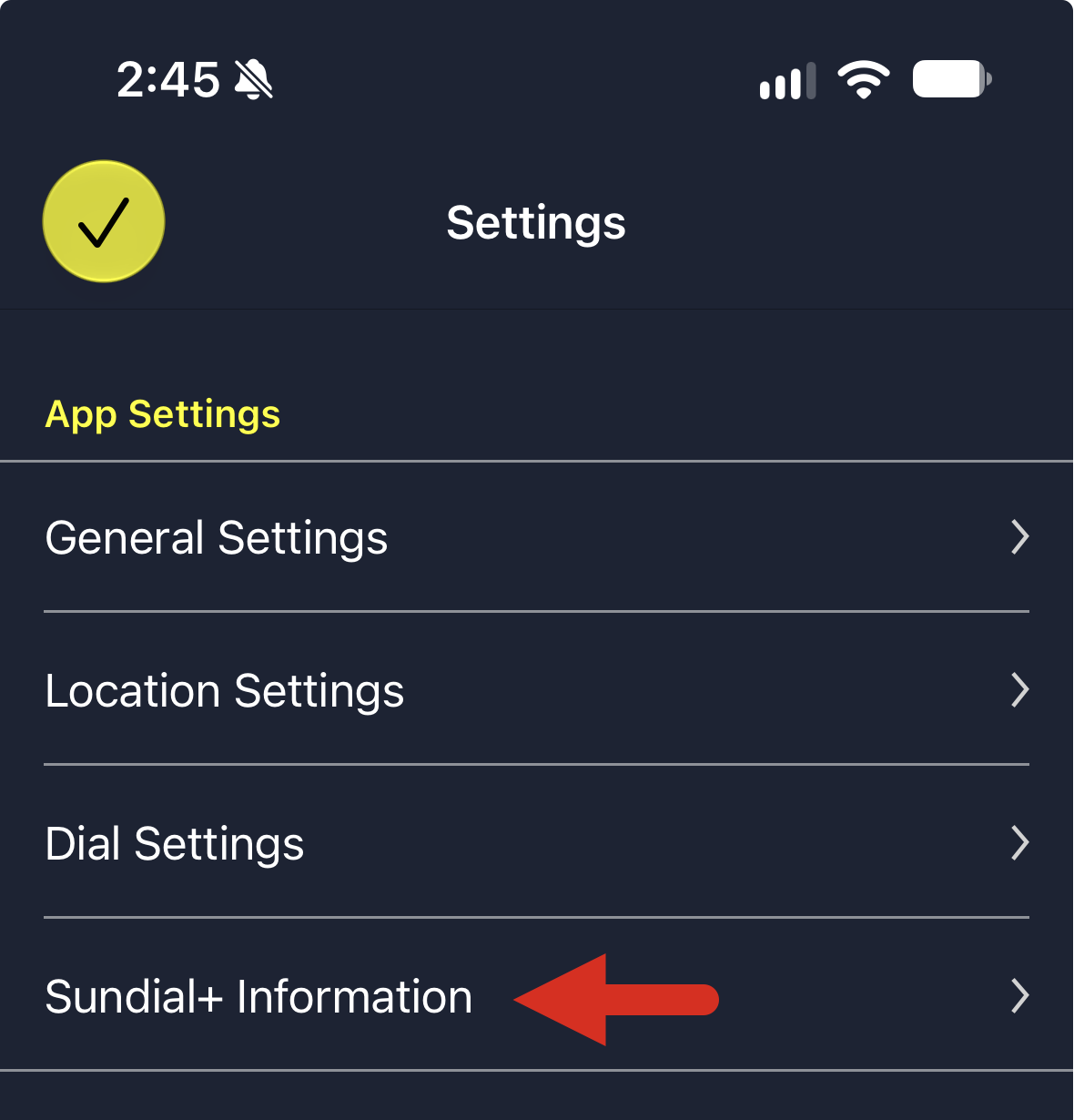
Si no ves este botón, significa que no has comprado antes ningún extra de Sundial con el Apple ID con el que has iniciado sesión en el App Store.
P: Necesito reinstalar Sundial, pero no la encuentro en el App Store. ¿Cómo puedo reinstalarla?
Sundial ya no aparecerá en las búsquedas del App Store porque se ha «retirado de la venta». Pero puedes reinstalarla. Sigue estos pasos.
Abre la app App Store en tu iPhone o iPad:
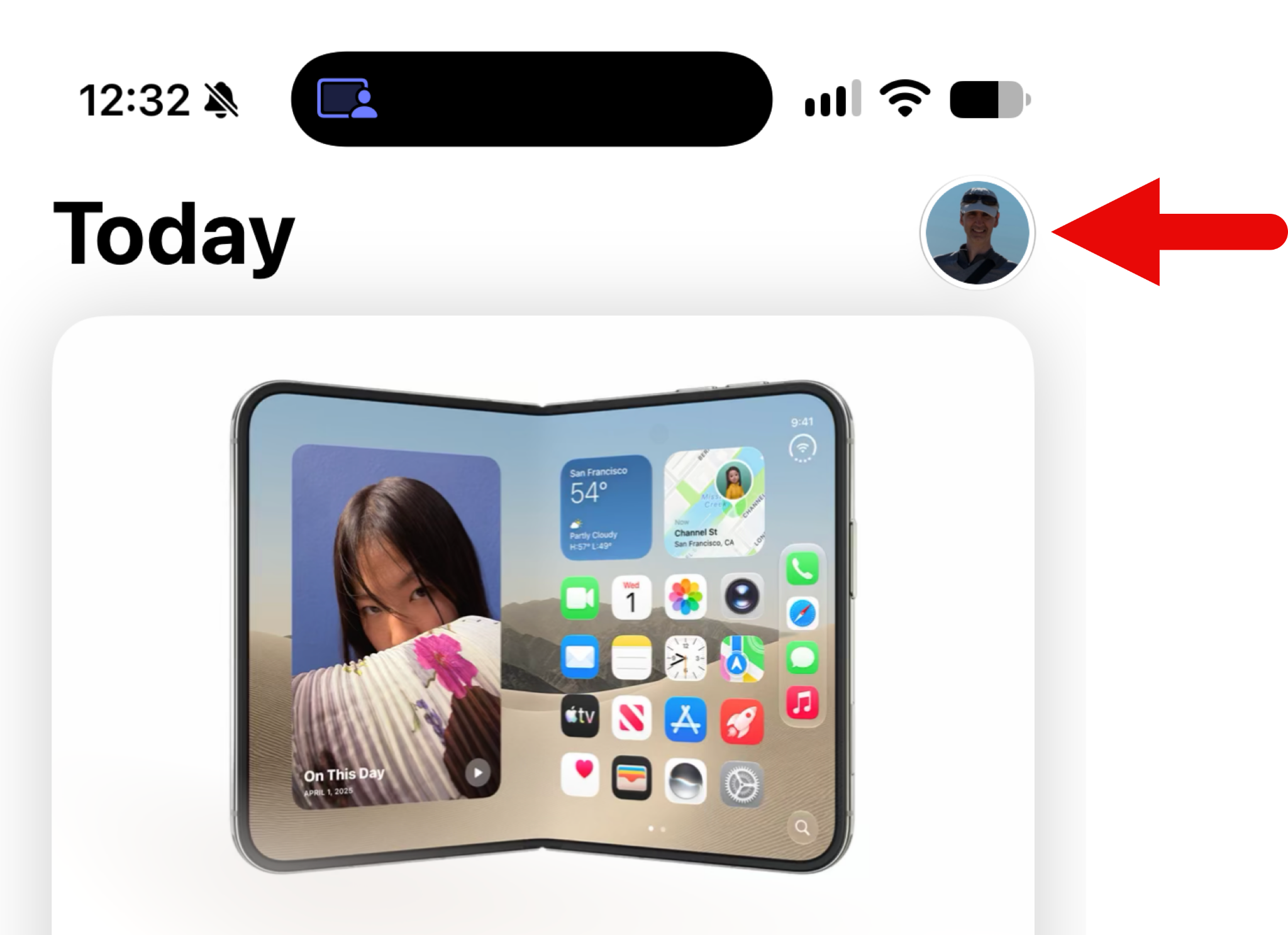
Cuando se abra el App Store, toca tu foto de perfil en la esquina superior derecha de la pantalla:
Ahora toca «Historial de apps y compras»:
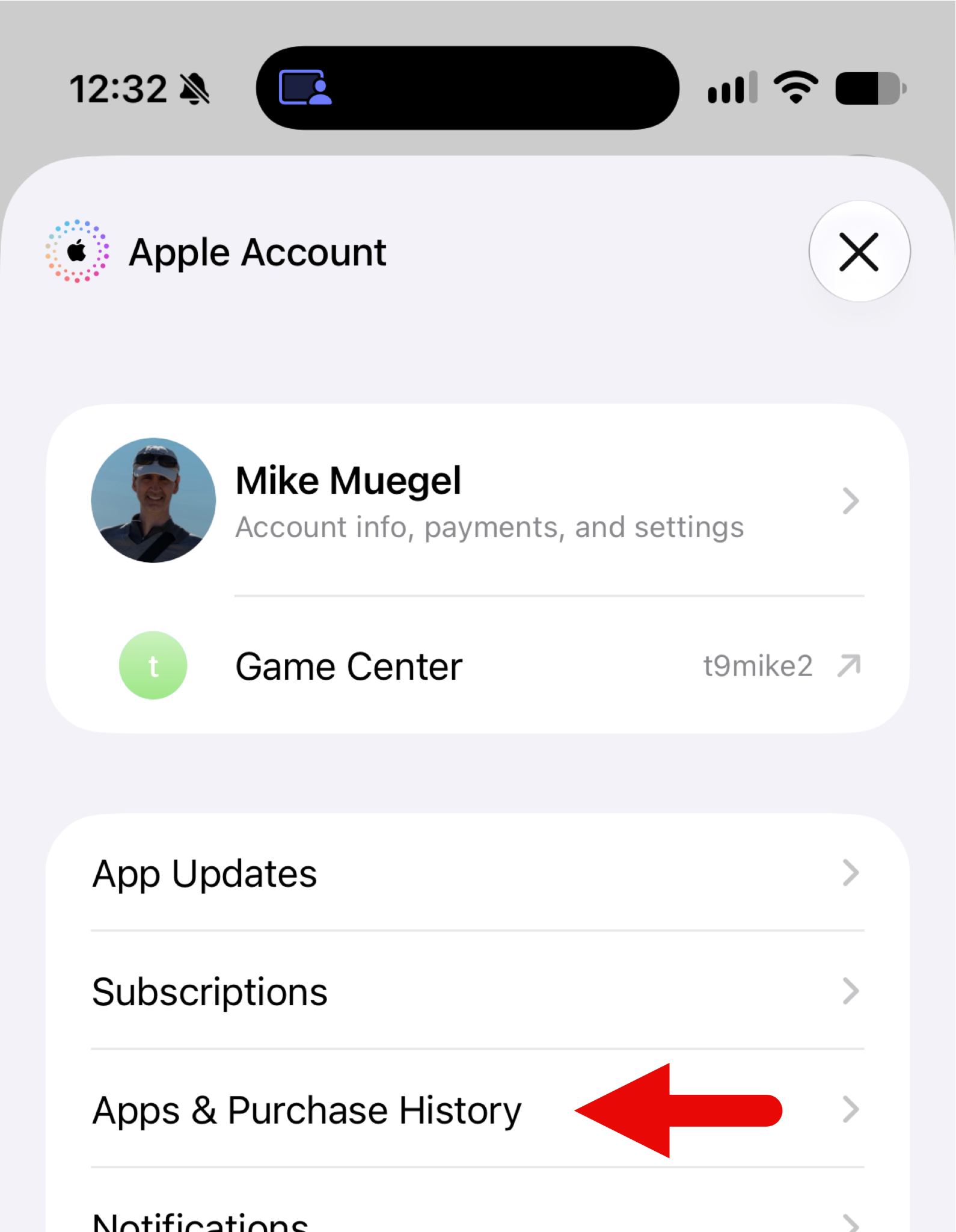
Y luego «Tus apps»:
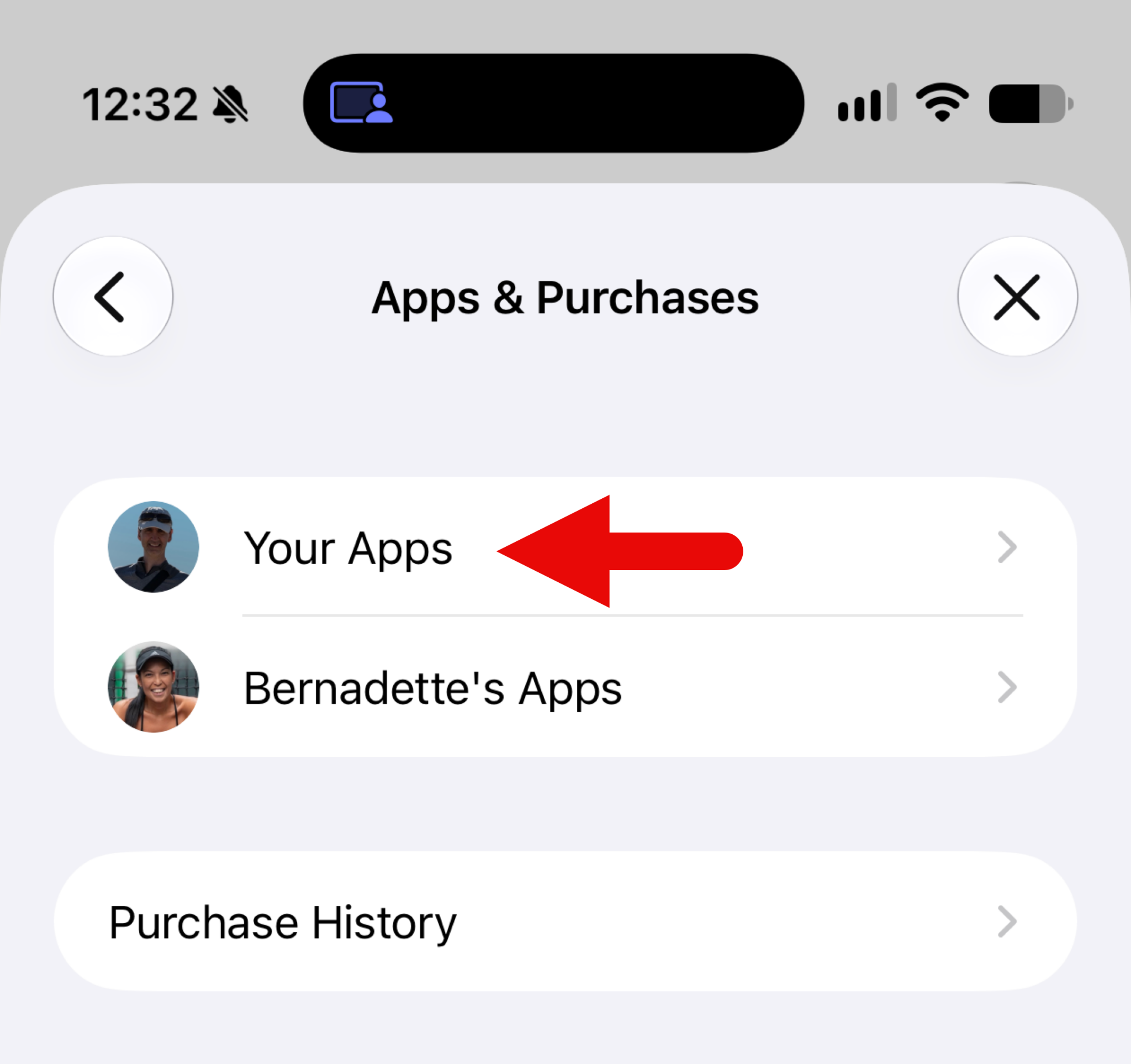
En la siguiente pantalla, busca Sundial (1) y luego toca el botón de descarga (2).
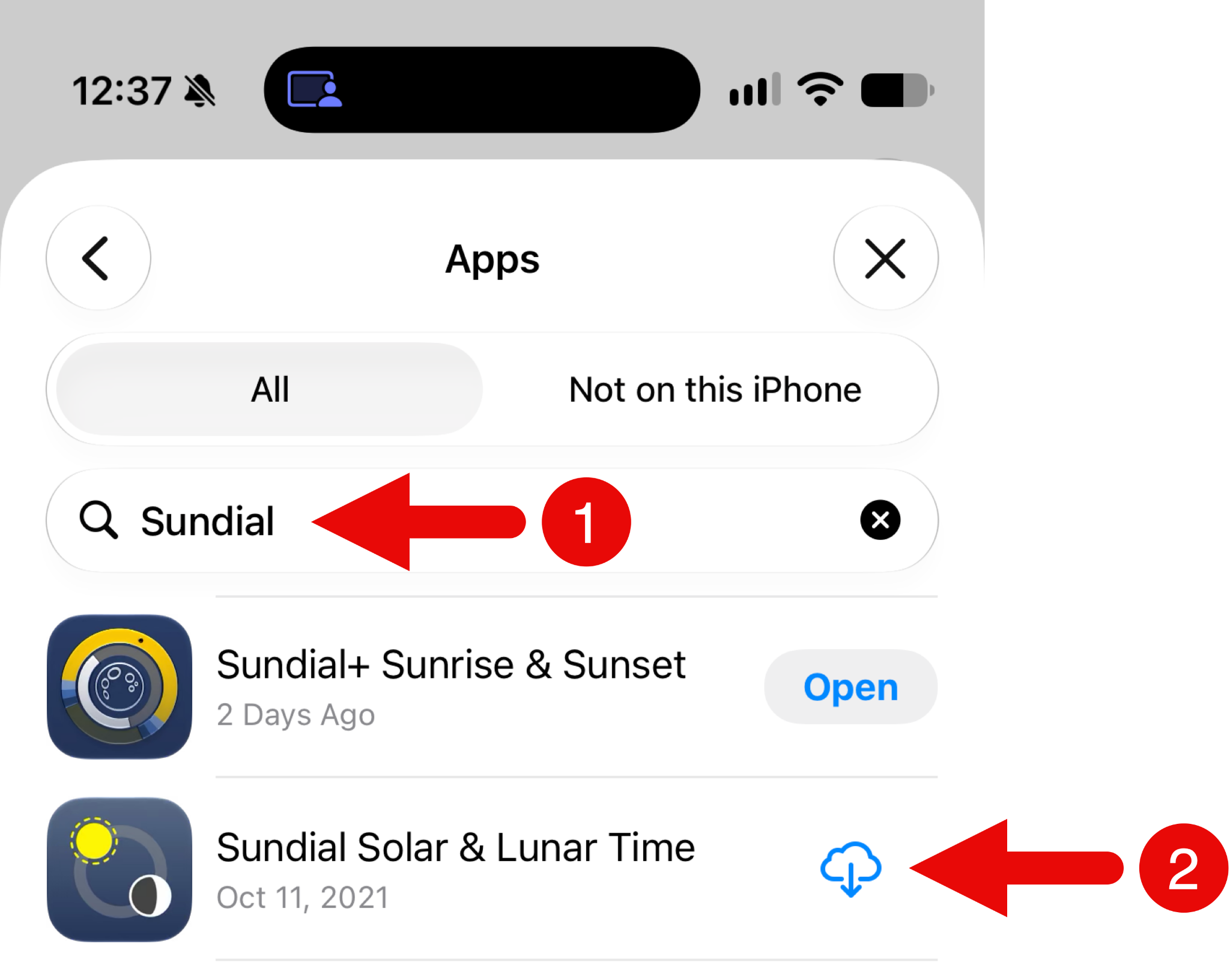
¡Eso es todo! Has descargado Sundial en tu iPhone o iPad.
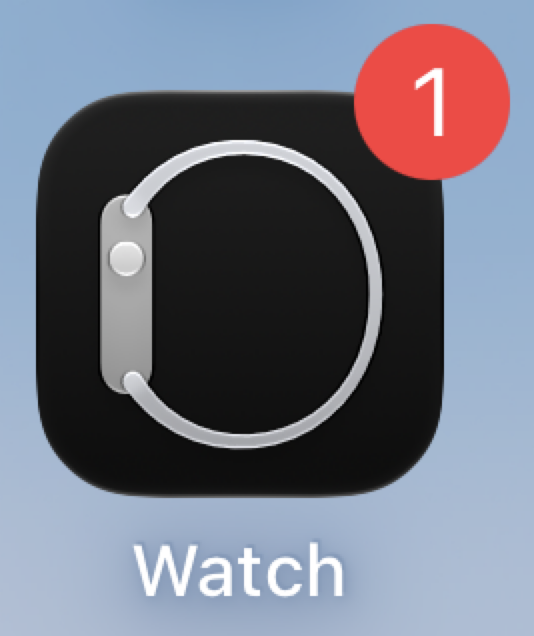
Es posible que Sundial no se instale automáticamente en tu Apple Watch. Para comprobarlo e instalarla manualmente si es necesario, abre la app complementaria Watch en tu iPhone:
Asegúrate de que esté seleccionada la pestaña «Mi reloj» (1), desplázate hasta el final y selecciona «Apps» (2):
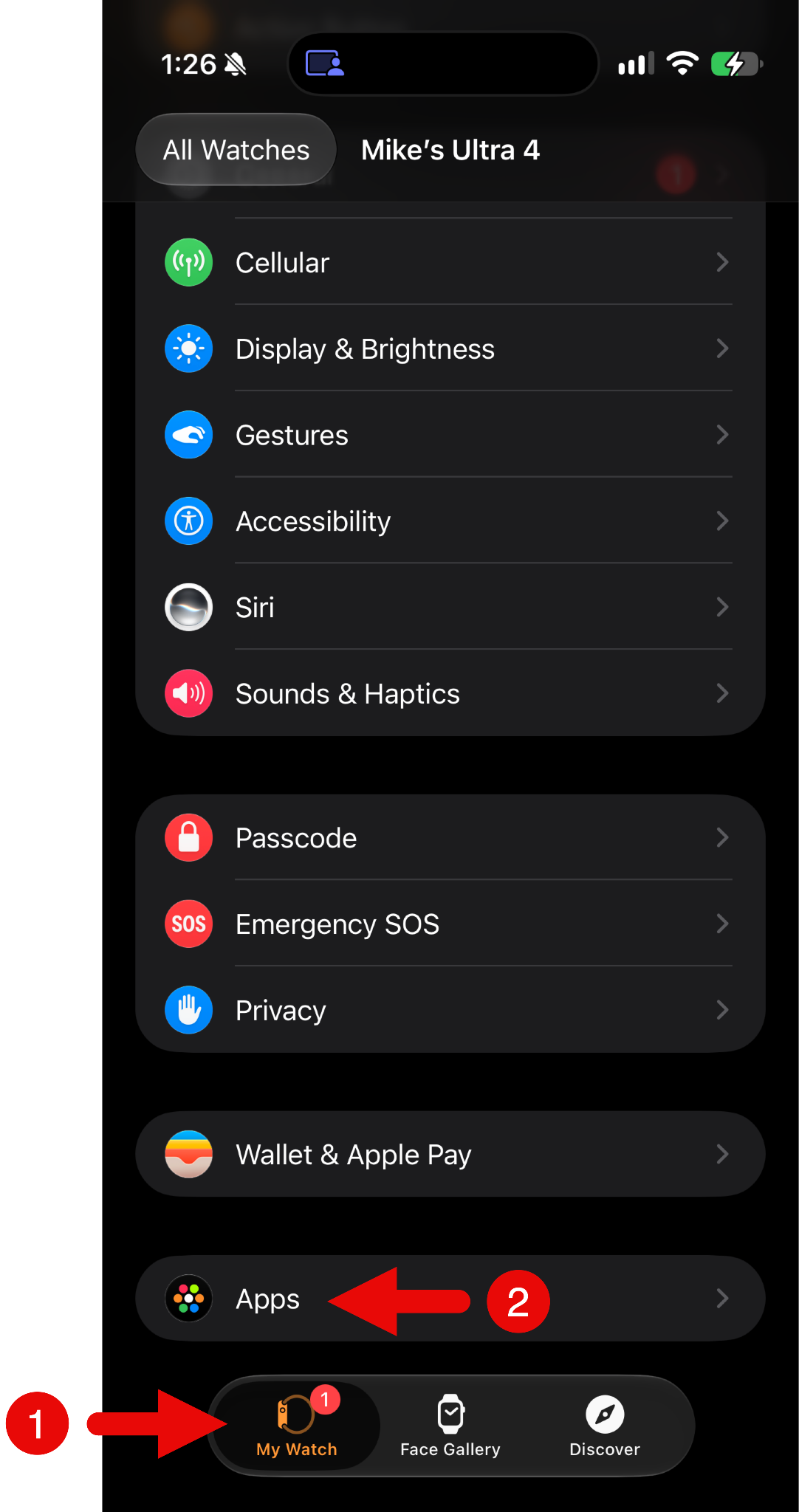
Esto muestra una lista de las apps instaladas en el Apple Watch (la primera sección, «Instaladas en el Apple Watch») y otra lista de las apps que aún no están instaladas en tu Apple Watch (la segunda sección, «Apps disponibles»).
Si Sundial aparece en «Instaladas en el Apple Watch», ya debería estar en tu reloj. Si aparece en «Apps disponibles», puedes instalarla manualmente. En mi caso, Sundial estaba esperando para instalarse:
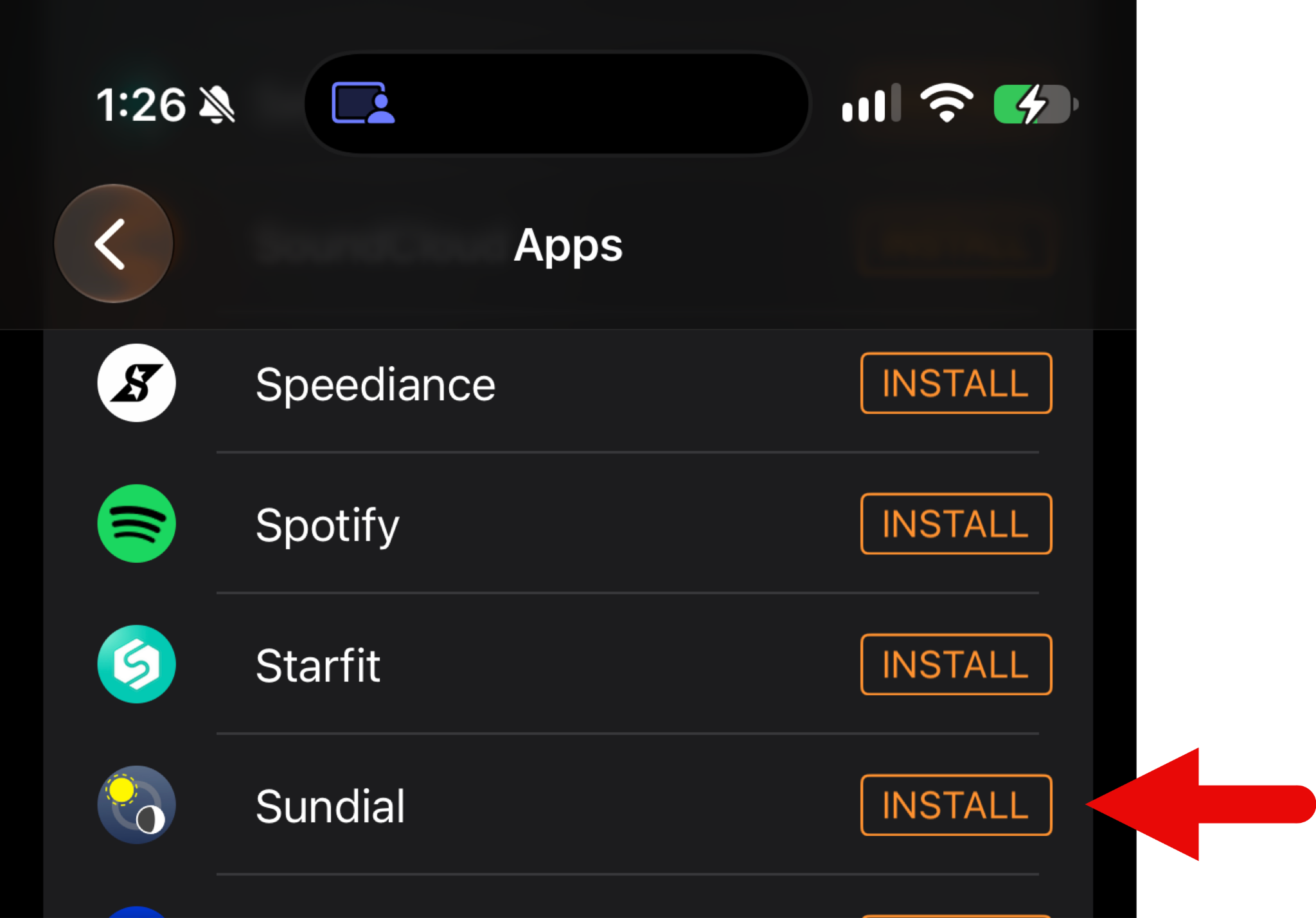
Al tocar el botón INSTALAR, comenzará la instalación en tu Apple Watch. Puede tardar un poco, así que ten paciencia.
P: ¿Cuánto cuesta una suscripción a Sundial+?
El precio varía según el país o la región. Para consultarlo, abre la ficha de Sundial+ en el App Store. Busca la sección «Compras dentro de la app» y toca o haz clic en la flecha hacia abajo para mostrar los precios.