FAQ Sundial Classic
Q : Quelle est la différence entre Sundial et Sundial+ ?
Sundial est mon app d’origine, lancée pour la première fois en 2015. Elle proposait divers achats intégrés facultatifs permettant de débloquer des fonctionnalités supplémentaires.
Sundial+ est une nouvelle app lancée en octobre 2026. Elle utilise un modèle par abonnement pour débloquer des fonctionnalités supplémentaires. Sundial+ reprend une partie du code de Sundial d’origine, mais son app principale pour iPhone et iPad a été entièrement réécrite afin de prendre en charge un développement plus moderne et de nouvelles fonctionnalités.
Le développement se concentrera désormais sur Sundial+. Sundial restera accessible aux clients existants : votre achat demeure valide, et vous pouvez continuer à l’utiliser et à le réinstaller sur des appareils compatibles depuis l’historique de vos achats dans l’App Store. Avec le temps, de futures évolutions du système d’exploitation ou des appareils pourraient affecter sa compatibilité.
Q : Puis-je continuer à utiliser Sundial ?
Oui. Bien que j’aie retiré Sundial de l’App Store pour les nouveaux utilisateurs, toute personne l’ayant déjà téléchargée peut continuer à l’utiliser. Sundial ne sera pas supprimée de votre ou vos appareils. En fait, si vous passez à un nouvel iPhone ou iPad et utilisez la migration standard des appareils, Sundial sera réinstallée.
Gardez à l’esprit que de futures évolutions du système d’exploitation ou des appareils pourraient affecter la compatibilité de Sundial. Par exemple, Sundial ne fonctionne pas particulièrement bien sur iPhone Duo : son code n’a tout simplement pas été conçu pour gérer les différentes positions de Duo.
Q : Dois-je désinstaller Sundial pour essayer Sundial+ ?
Non. Pour l’App Store et votre appareil, il s’agit d’apps distinctes. Les widgets et les complications, par exemple, sont propres à chacune.
Q : Sundial+ peut-il importer mes widgets, complications ou alertes Sundial ?
Vos réglages, widgets et complications Sundial ne seront pas automatiquement transférés vers Sundial+.
Une importation unique de la configuration des alertes est toutefois disponible. Lancez d’abord Sundial v10.17 ou une version ultérieure. Au prochain lancement de Sundial+, l’app vous proposera d’importer vos définitions d’alertes Sundial.
Q : Qui développe Sundial et Sundial+ ?
Je m’appelle Mike Muegel. Je suis développeur de logiciels indépendant à Austin, au Texas.
Q : Pourquoi avoir créé une nouvelle app et adopté un modèle par abonnement ?
Sundial est un projet qui me passionne depuis plus de 10 ans. Mais l’app principale pour iPhone et iPad reposait sur des technologies très anciennes et devait être entièrement réécrite. J’ai commencé ce travail il y a plus de deux ans. En y travaillant, j’ai réalisé que les revenus des achats uniques ne couvraient qu’une fraction du temps que je consacrais à l’app. J’adorais y travailler, mais elle devait contribuer un peu plus à ses propres frais.
Mais passer simplement Sundial à l’abonnement aurait été un cauchemar : les seuls problèmes de compatibilité auraient été pénibles, pour moi comme pour les utilisateurs. J’ai donc décidé de laisser le Sundial d’origine à la disposition des utilisateurs actuels : si vous l’aimez, continuez à l’utiliser ! Aucune nouvelle fonctionnalité ne sera ajoutée et la prise en charge des nouveaux appareils sera limitée. Un jour, une évolution du système d’exploitation ou des appareils pourrait empêcher Sundial de fonctionner, mais je ferai de mon mieux pour le maintenir en vie. Cela dit, l’ancienne architecture de l’app principale – construite avec Xamarin et écrite en C# pour les développeurs parmi vous – est sacrément fragile.
Cette nouvelle version avec Sundial+ me donne une base moderne – écrite en Swift et SwiftUI – pour ajouter de nouvelles fonctionnalités et mieux prendre en charge les appareils actuels et futurs. Sundial+ 1.0 apporte une foule de nouvelles fonctionnalités et améliorations. Découvrez-les.
Q : Proposez-vous une réduction Sundial+ aux clients existants de Sundial ?
Oui. Si vous avez acheté une extension Sundial au cours de l’année écoulée, vous pouvez profiter d’un essai gratuit de 12 mois de l’abonnement Sundial+ complet. Si vous avez acheté une extension Sundial il y a plus d’un an, vous pouvez profiter d’un essai de 3 mois. Aucun de ces essais ne se renouvelle automatiquement : aucun souci si vous décidez que Sundial+ ne vous convient pas ou ne vaut pas le prix de l’abonnement.
L’offre devrait vous être présentée automatiquement si vous lancez Sundial v10.17 ou une version ultérieure. Si vous l’avez vue sans y donner suite, vous pouvez l’afficher en ouvrant les réglages intégrés de Sundial :

Touchez ensuite le bouton « Informations sur Sundial+ » pour afficher l’offre :
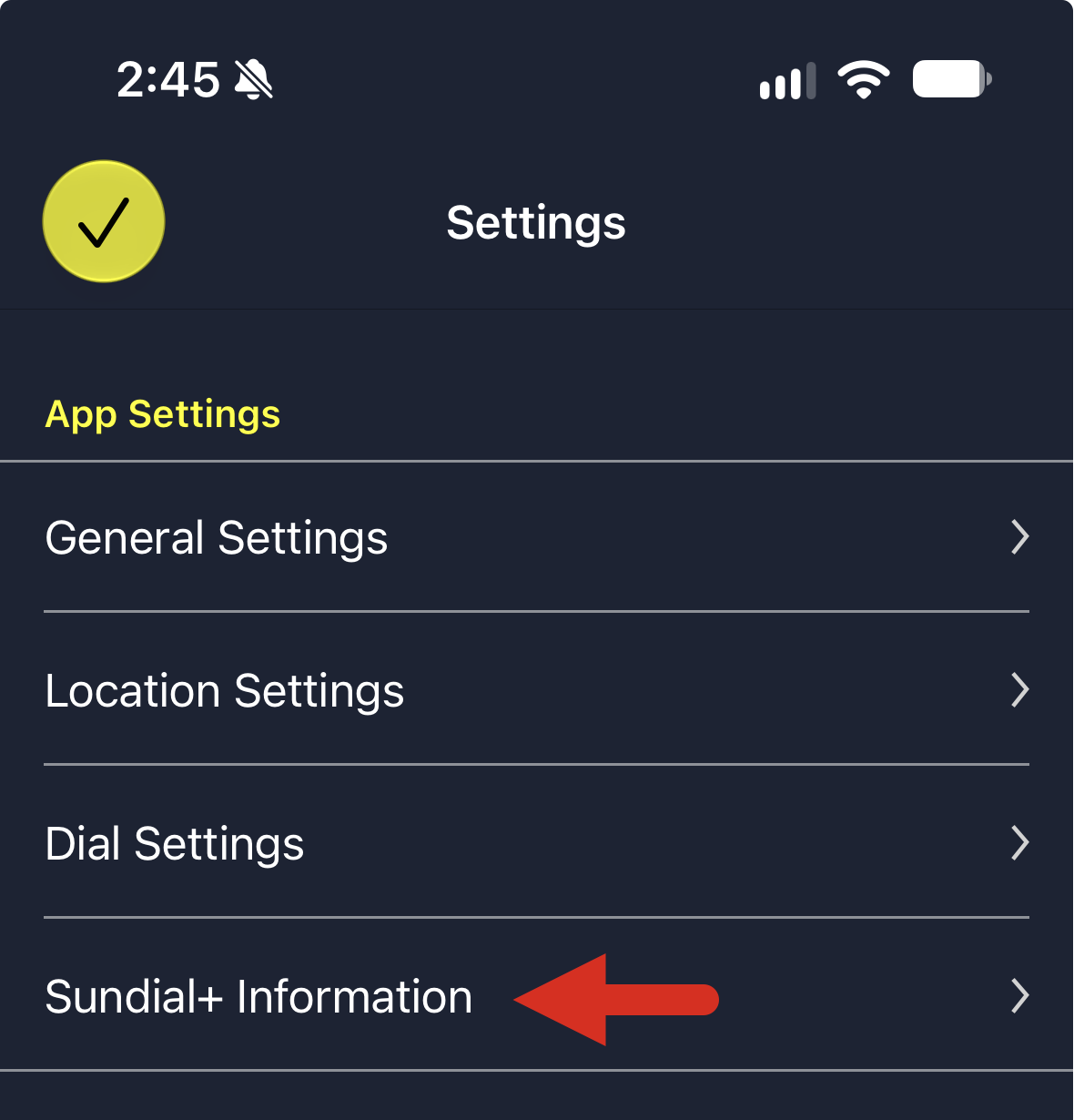
Si ce bouton n’apparaît pas, cela signifie que vous n’avez jamais acheté d’extension Sundial avec l’identifiant Apple connecté à l’App Store.
Q : Je dois réinstaller Sundial, mais je ne le trouve pas dans l’App Store. Comment le réinstaller ?
Sundial n’apparaît plus dans les résultats de recherche de l’App Store, car il a été « retiré de la vente ». Vous pouvez toutefois le réinstaller. Suivez ces étapes.
Ouvrez l’app App Store sur votre iPhone ou votre iPad :
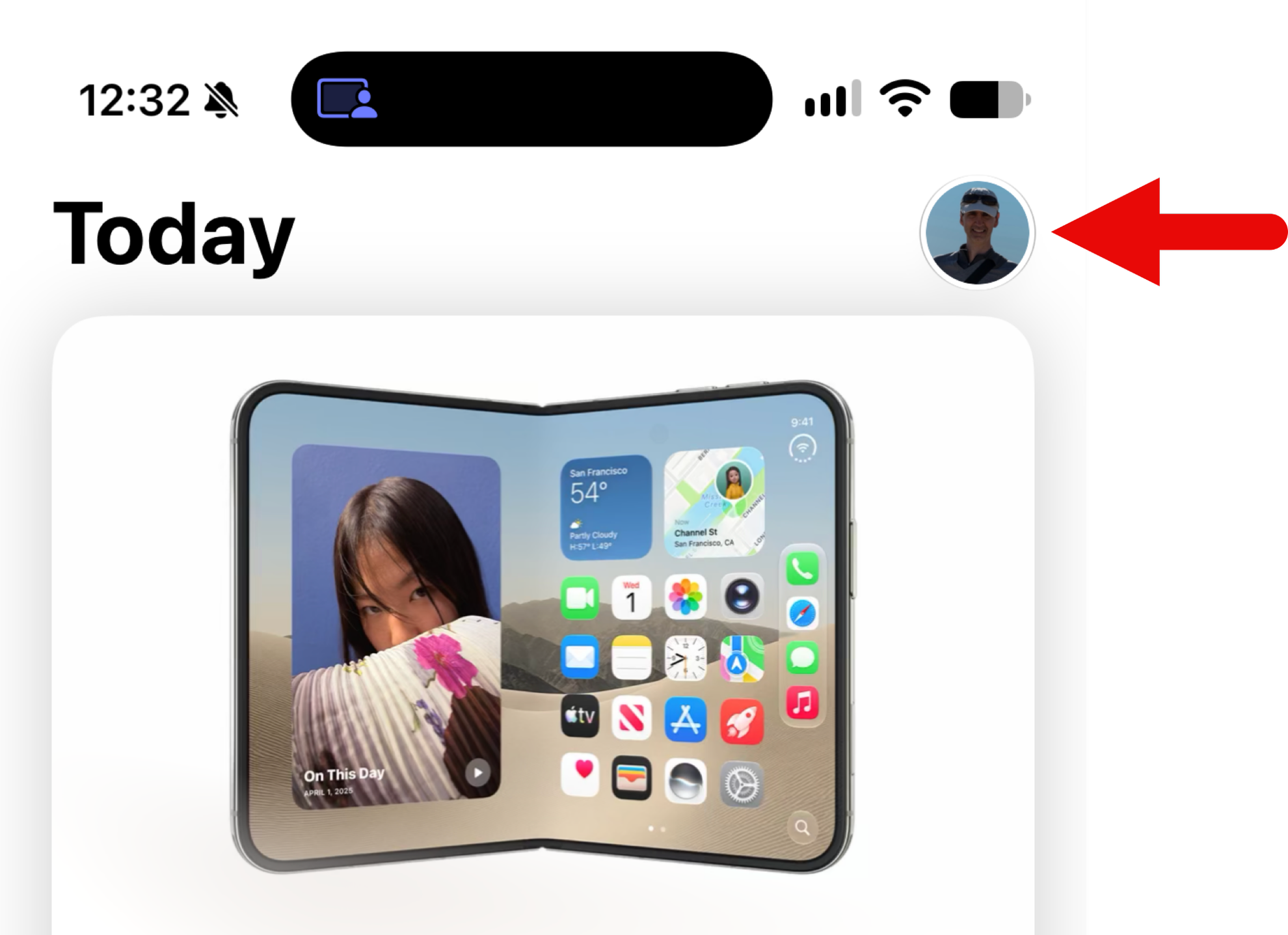
Une fois l’App Store ouvert, touchez votre photo de profil dans l’angle supérieur droit de l’écran :
Touchez ensuite « Historique des achats et des apps » :
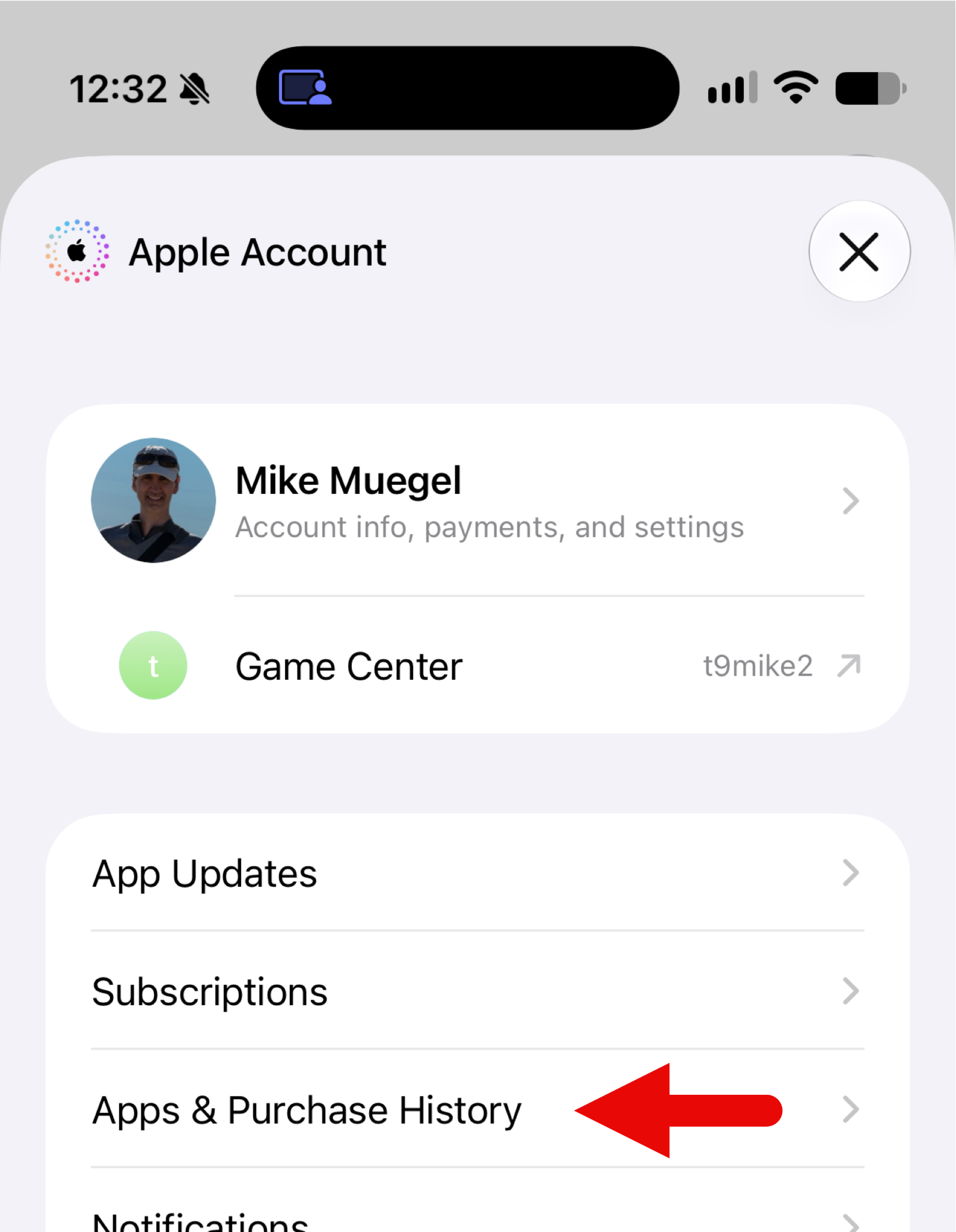
Puis « Vos apps » :
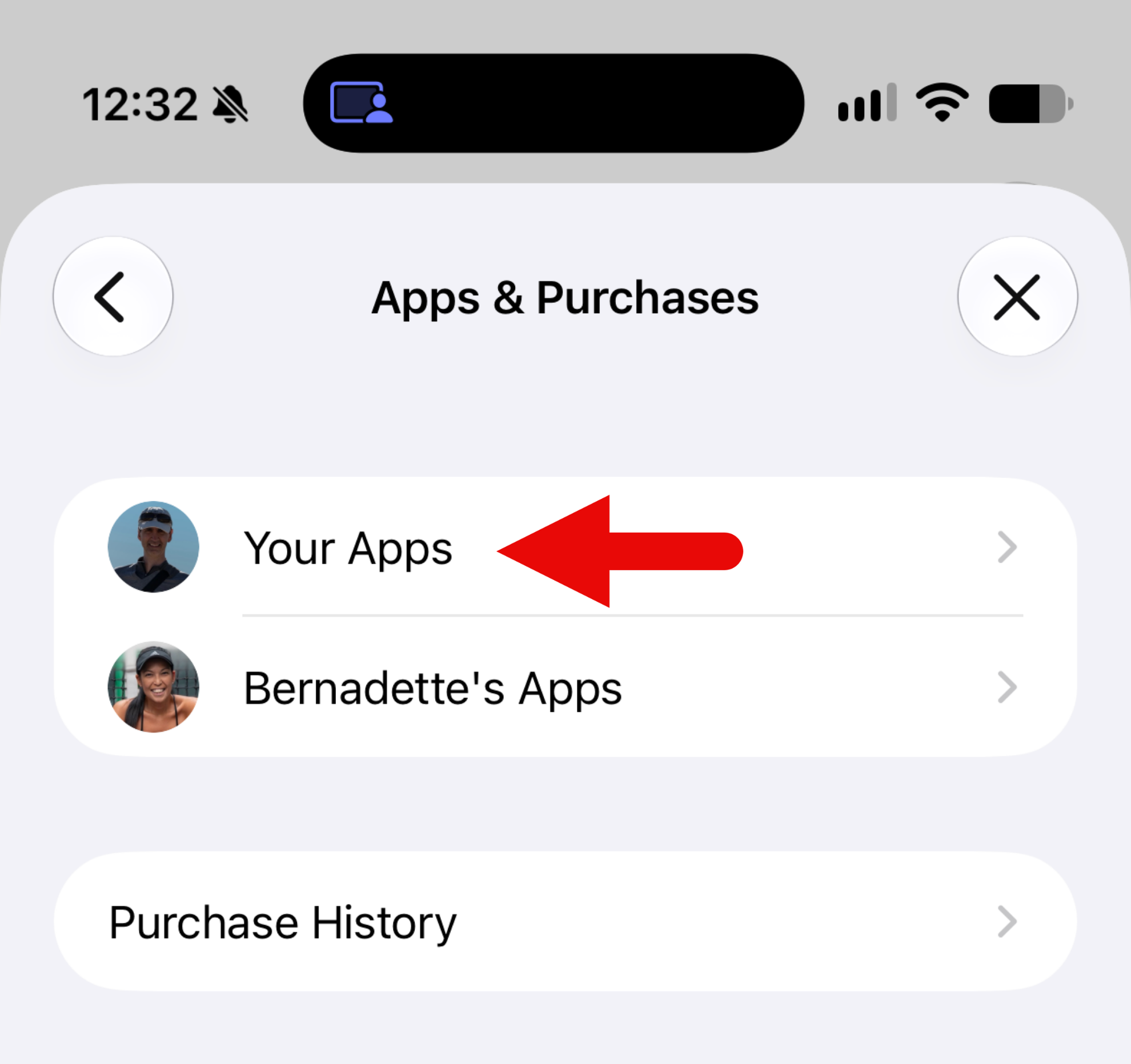
Sur l’écran suivant, recherchez sundial (1), puis touchez le bouton de téléchargement (2).
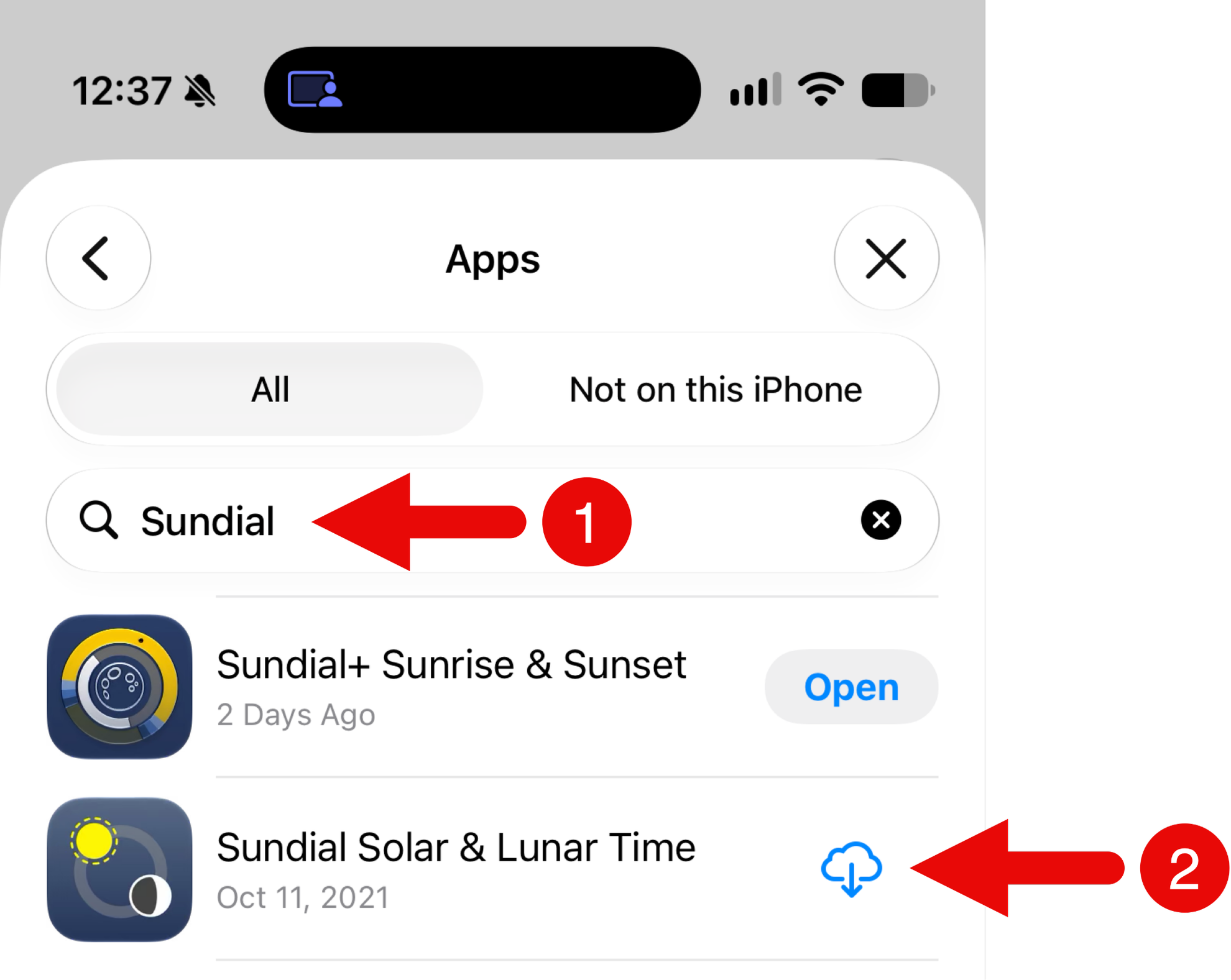
C’est tout ! Vous avez téléchargé Sundial sur votre iPhone ou iPad.
Sundial ne s’installe pas forcément automatiquement sur votre Apple Watch. Pour vérifier et l’installer manuellement si nécessaire, ouvrez l’app compagnon Watch sur votre iPhone :
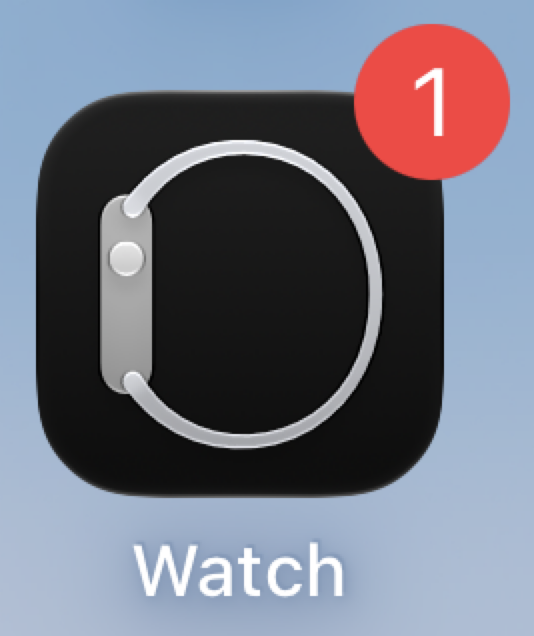
Assurez-vous que l’onglet « Ma montre » est sélectionné (1), faites défiler jusqu’en bas, puis sélectionnez « Apps » (2) :
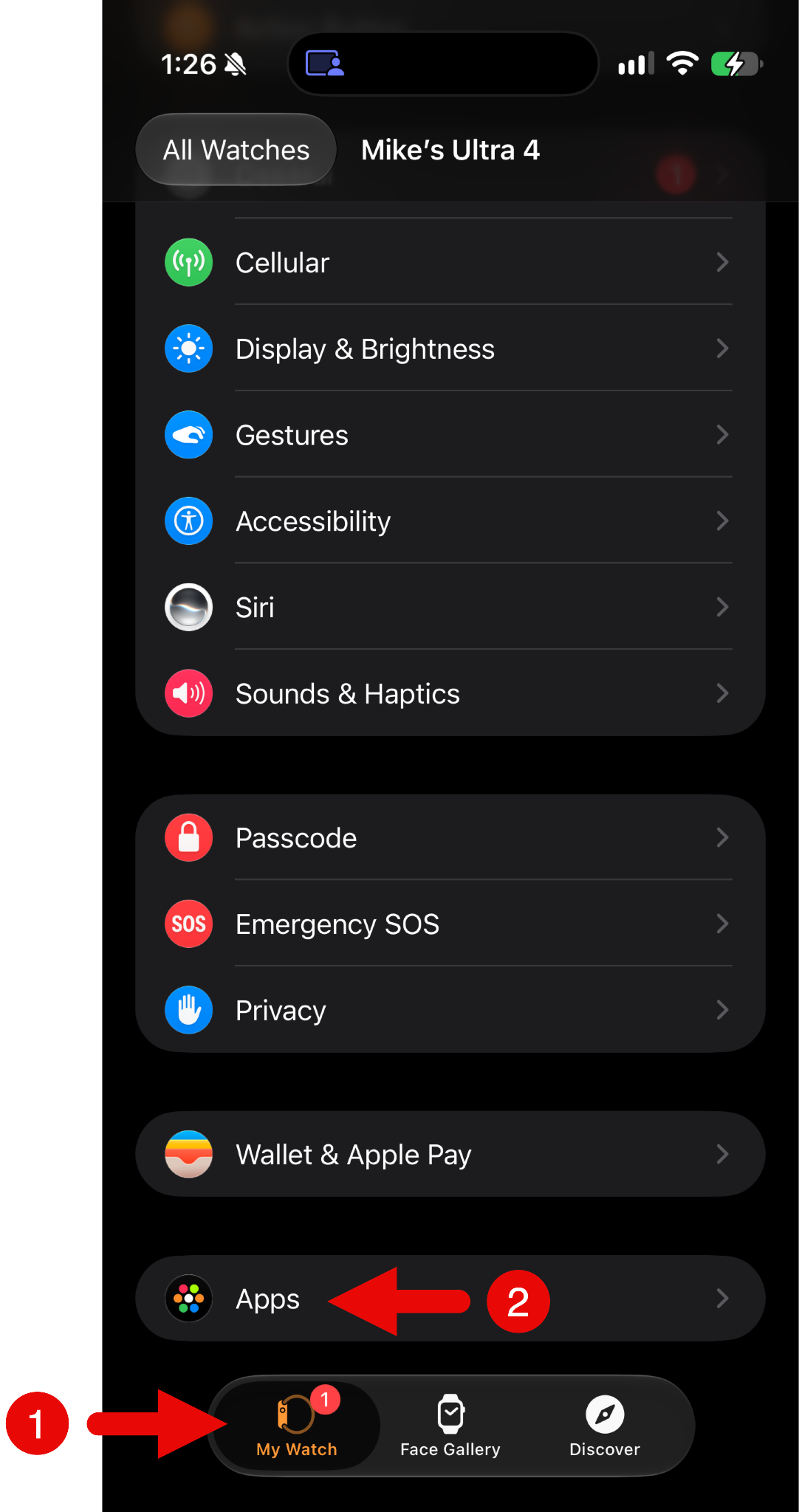
Vous verrez une liste des apps installées sur l’Apple Watch (la première section, intitulée « Installées sur l’Apple Watch »), puis une liste des apps qui ne sont pas encore installées sur votre Apple Watch (la seconde section, intitulée « Apps disponibles »).
Si Sundial apparaît dans « Installées sur l’Apple Watch », elle devrait déjà être sur votre montre. Si elle apparaît dans « Apps disponibles », vous pouvez l’installer manuellement. Dans mon cas, Sundial attendait d’être installée :
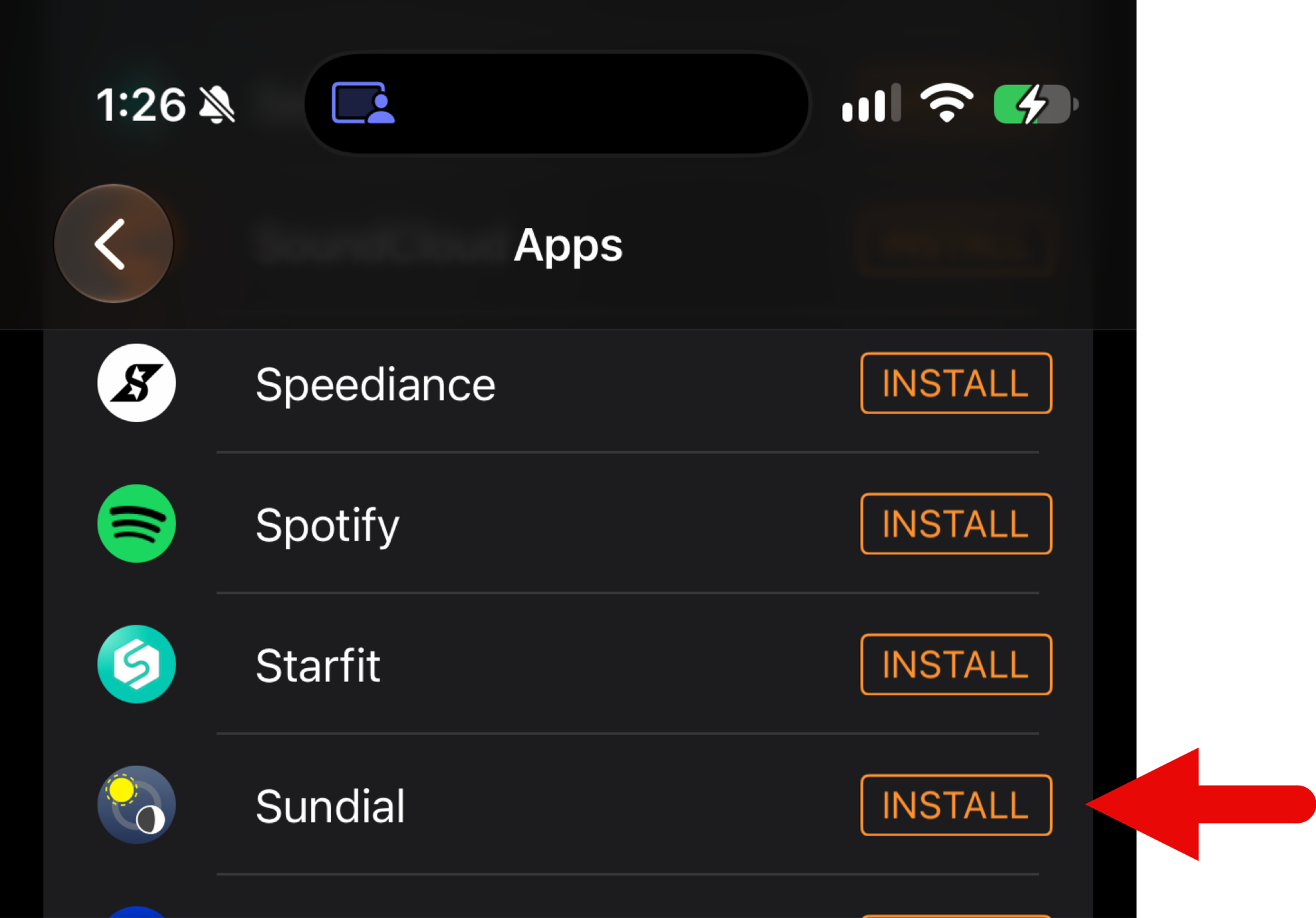
Touchez le bouton INSTALLER pour lancer l’installation sur votre Apple Watch. Cela peut prendre un certain temps ; veuillez patienter.
Q : Combien coûte un abonnement Sundial+ ?
Le prix varie selon le pays ou la région. Pour le consulter, ouvrez la fiche Sundial+ sur l’App Store. Repérez la section « Achats intégrés » et touchez/cliquez sur la flèche vers le bas pour afficher les tarifs.