Domande frequenti su Sundial Classic
D: Qual è la differenza tra Sundial e Sundial+?
Sundial è la mia app originale, pubblicata per la prima volta nel 2015. Includeva vari acquisti in-app facoltativi per sbloccare funzionalità aggiuntive.
Sundial+ è una nuova app pubblicata nell'ottobre 2026. Utilizza un modello in abbonamento per sbloccare funzionalità aggiuntive. Sundial+ condivide parte del codice con Sundial originale, ma l'app principale per iPhone e iPad è stata completamente riscritta per supportare uno sviluppo più moderno e nuove funzionalità.
Lo sviluppo si concentrerà ora su Sundial+. Sundial rimarrà disponibile per gli attuali clienti: il tuo acquisto resta valido e potrai continuare a usarlo e reinstallarlo su dispositivi compatibili dalla cronologia acquisti dell'App Store. Con il tempo, futuri cambiamenti del sistema operativo o dei dispositivi potrebbero comprometterne la compatibilità.
D: Posso continuare a usare Sundial?
Sì. Sebbene abbia rimosso Sundial dall'App Store per impedire il download a nuovi utenti, chiunque l'abbia scaricato in passato può continuare a usarlo. Sundial non verrà rimosso dai tuoi dispositivi. Infatti, se passi a un nuovo iPhone o iPad e utilizzi la migrazione standard del dispositivo, Sundial verrà reinstallato.
Tieni presente che futuri cambiamenti del sistema operativo o dei dispositivi potrebbero influire sulla compatibilità di Sundial. Ad esempio, Sundial non funziona particolarmente bene su iPhone Duo: la sua base di codice non è stata progettata per gestire le diverse modalità di utilizzo di Duo.
D: Devo disinstallare Sundial per provare Sundial+?
No. Per l'App Store e per il tuo dispositivo, si tratta di app separate. Widget e complicazioni, ad esempio, sono specifici di ciascuna app.
D: Sundial+ può importare i miei widget, le complicazioni o gli avvisi di Sundial?
Le impostazioni, i widget e le complicazioni di Sundial non verranno trasferiti automaticamente a Sundial+.
Tuttavia, è disponibile un’importazione una tantum speciale della configurazione degli avvisi. Per prima cosa, avvia Sundial v10.17 o versione successiva. Quindi, al successivo avvio di Sundial+, ti verrà chiesto di importare le definizioni degli avvisi di Sundial.
D: Chi è lo sviluppatore di Sundial e Sundial+?
Mi chiamo Mike Muegel. Sono uno sviluppatore software indipendente ad Austin, in Texas.
D: Perché hai creato una nuova app e adottato un modello in abbonamento?
Sundial è stato un mio progetto nato dalla passione negli ultimi 10+ anni. Tuttavia, l’app principale per iPhone e iPad era stata sviluppata con tecnologie ormai antiquate e doveva essere completamente riscritta. Ho iniziato questo lavoro oltre due anni fa. Lavorandoci, mi sono reso conto che i ricavi degli acquisti una tantum coprivano solo una piccola parte del tempo che dedicavo all’app. Mi piaceva lavorarci, ma avevo bisogno che si sostenesse un po’ di più da sola.
Ma passare semplicemente Sundial a un abbonamento sarebbe stato un incubo: i soli problemi di compatibilità sarebbero stati gravosi per me e per gli utenti. Perciò ho deciso di mantenere disponibile il Sundial originale per gli utenti attuali: se ti piace, continua a usarlo! Non verranno aggiunte nuove funzioni e il supporto per i nuovi dispositivi sarà limitato. Prima o poi, una modifica del sistema operativo o dei dispositivi potrebbe impedire il funzionamento di Sundial, ma farò del mio meglio per mantenerlo operativo. Tuttavia, la vecchia infrastruttura tecnologica dell’app principale, basata su Xamarin e scritta in C# per chi di voi sviluppa software, è estremamente fragile.
Il mio nuovo inizio con Sundial+ mi offre una base moderna, scritta in Swift e SwiftUI, per aggiungere nuove funzioni e supportare meglio i dispositivi attuali e futuri. Sundial+ 1.0 include tantissime nuove funzioni e migliorie. Scoprile.
D: Offrite uno sconto su Sundial+ agli attuali clienti di Sundial?
Sì. Se hai acquistato un extra di Sundial nell’ultimo anno, puoi richiedere una prova gratuita di 12 mesi dell’abbonamento completo a Sundial+. Se hai acquistato un extra di Sundial più di un anno fa, puoi richiedere una prova di 3 mesi. Nessuna delle due prove si rinnova automaticamente, quindi non preoccuparti se decidi che Sundial+ non fa per te o non vale il costo dell’abbonamento.
L’offerta dovrebbe esserti presentata automaticamente se avvii Sundial v10.17 o versione successiva. Se l’hai vista ma non hai agito, puoi visualizzarla aprendo le impostazioni integrate di Sundial:

Quindi tocca il pulsante “Informazioni su Sundial+” per visualizzare l’offerta:
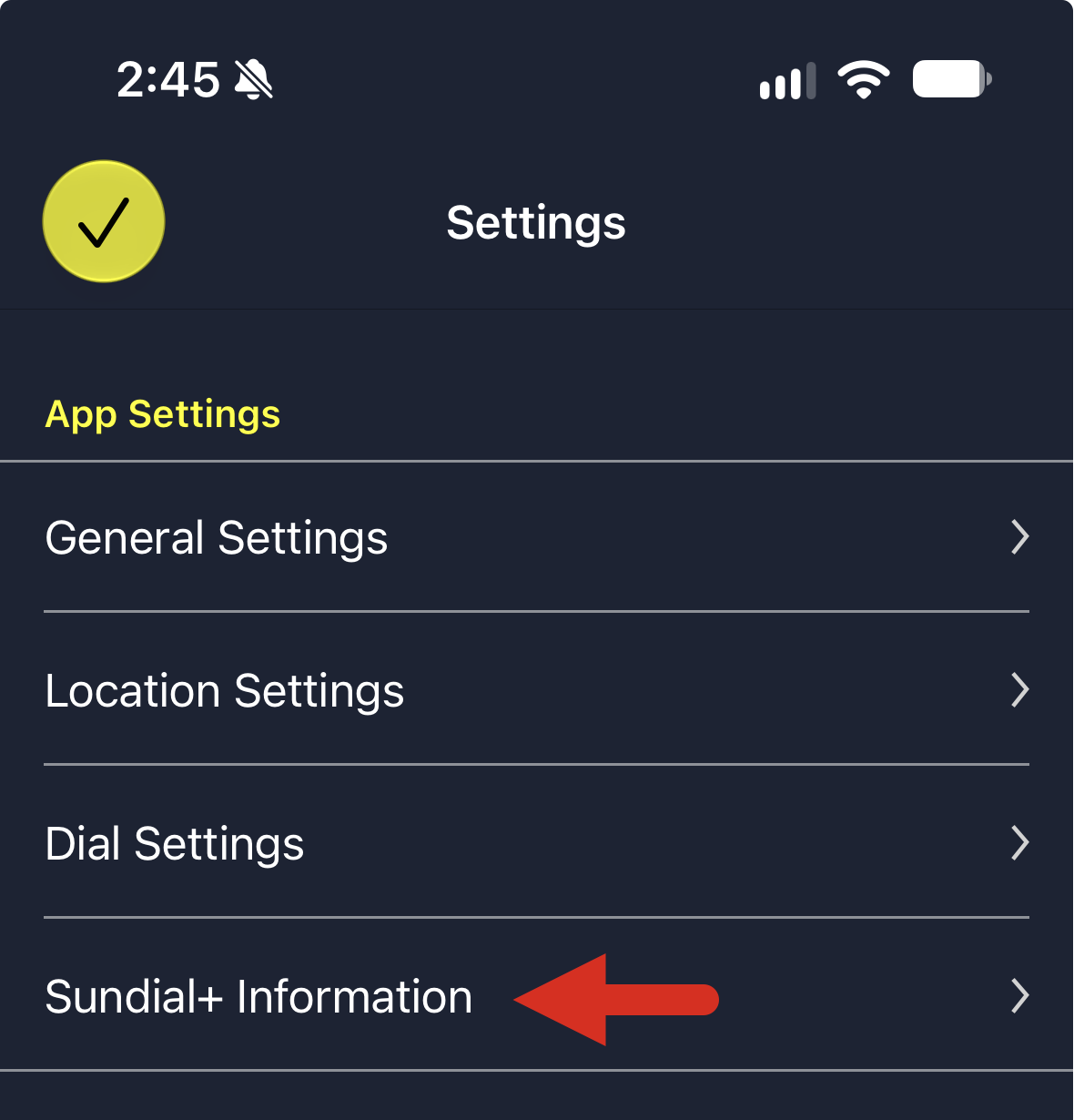
Se non vedi questo pulsante, significa che in passato non hai acquistato un extra di Sundial usando l’ID Apple con cui hai effettuato l’accesso all’App Store.
D: Devo reinstallare Sundial, ma non riesco a trovarlo nell’App Store. Come posso reinstallarlo?
Sundial non comparirà più nella ricerca dell’App Store perché è stato “rimosso dalla vendita”. Puoi comunque reinstallarlo. Segui questi passaggi.
Apri l’app App Store sul tuo iPhone o iPad:
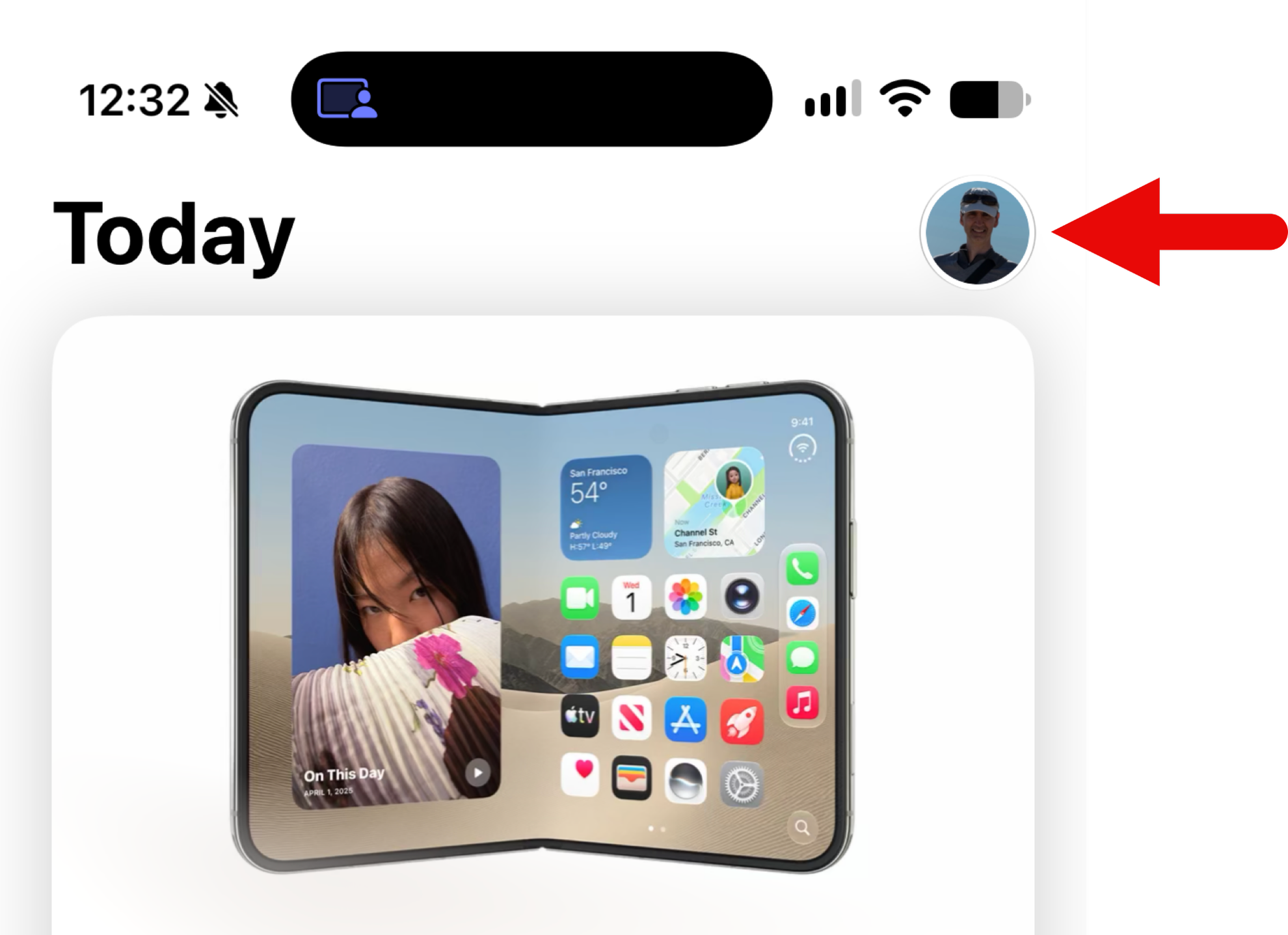
Quando si apre l’App Store, tocca la tua foto profilo nell’angolo in alto a destra dello schermo:
Ora tocca “App e cronologia acquisti”:
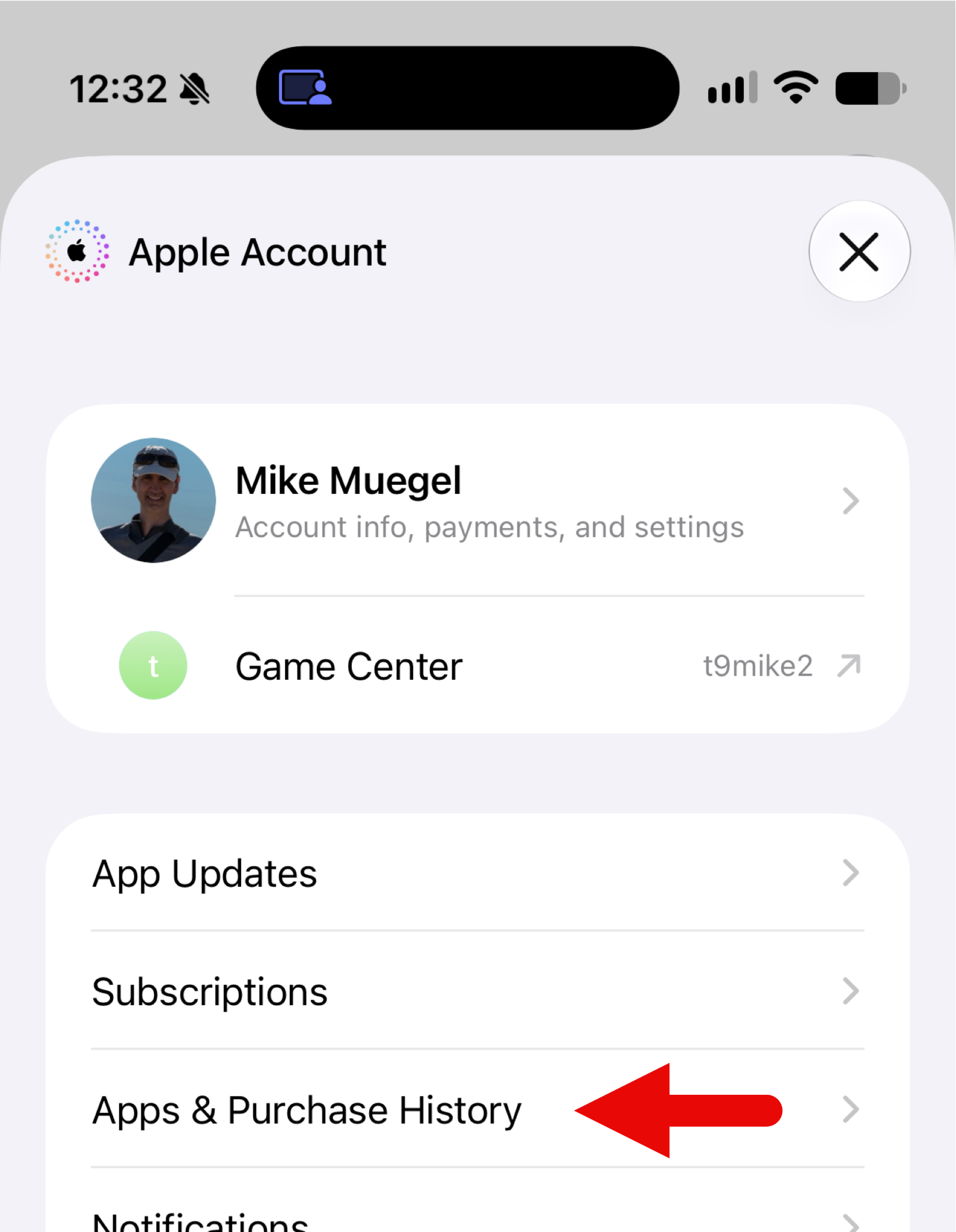
Quindi tocca “Le tue app”:
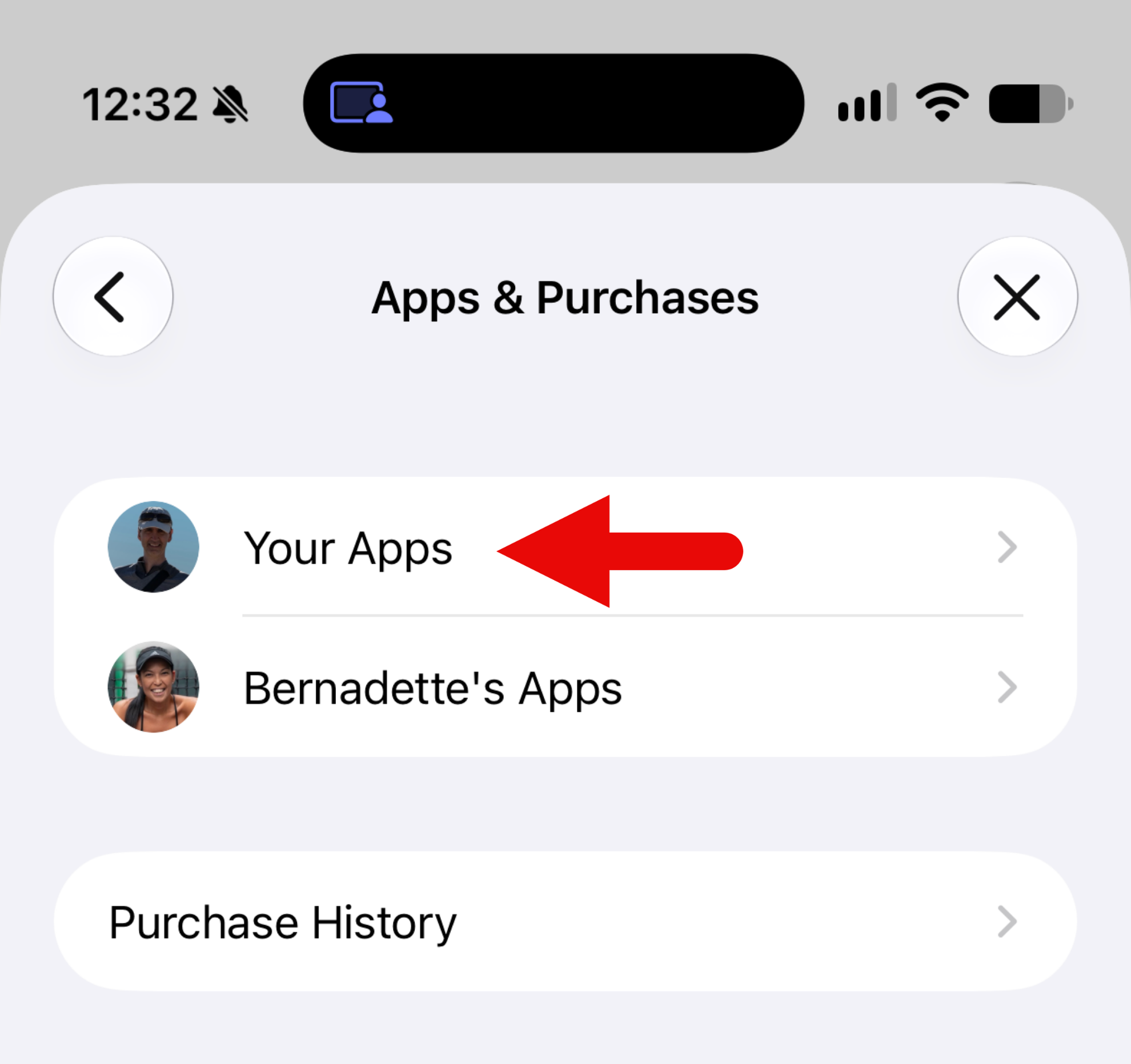
Nella schermata successiva cerca sundial (1), quindi tocca il pulsante di download (2).
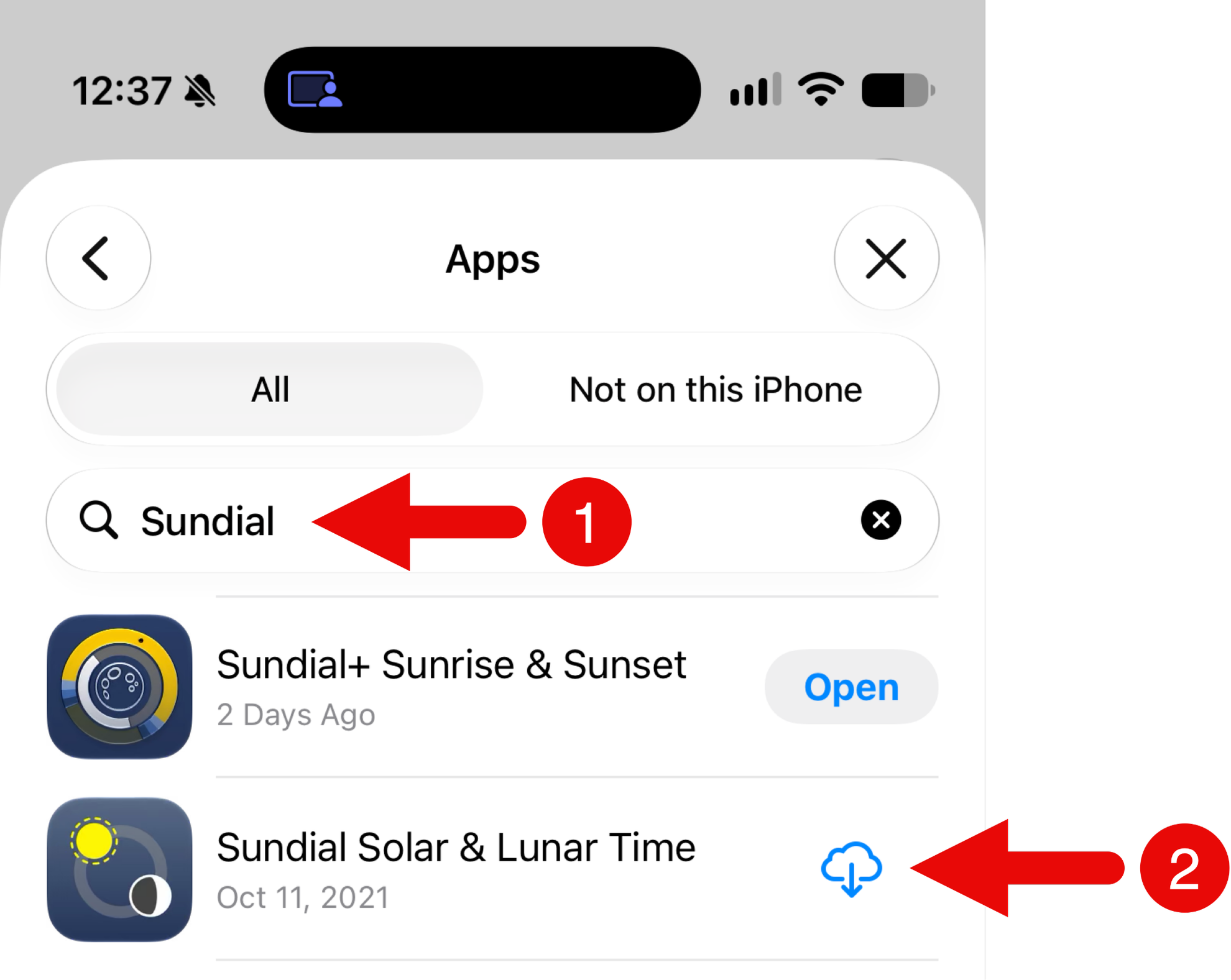
Ecco fatto! Hai scaricato Sundial sul tuo iPhone o iPad.
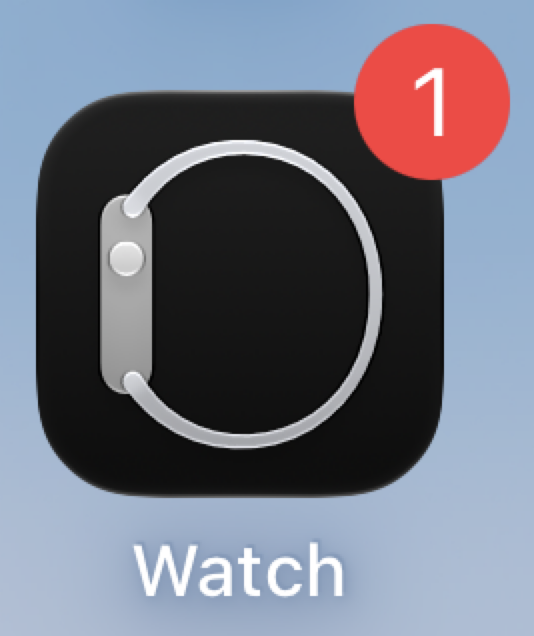
Sundial potrebbe non installarsi automaticamente sul tuo Apple Watch. Per verificarlo e installarla manualmente, se necessario, apri l’app Watch abbinata sul tuo iPhone:
Assicurati che sia selezionata la scheda «Il mio Watch» (1), scorri fino in fondo e seleziona «App» (2):
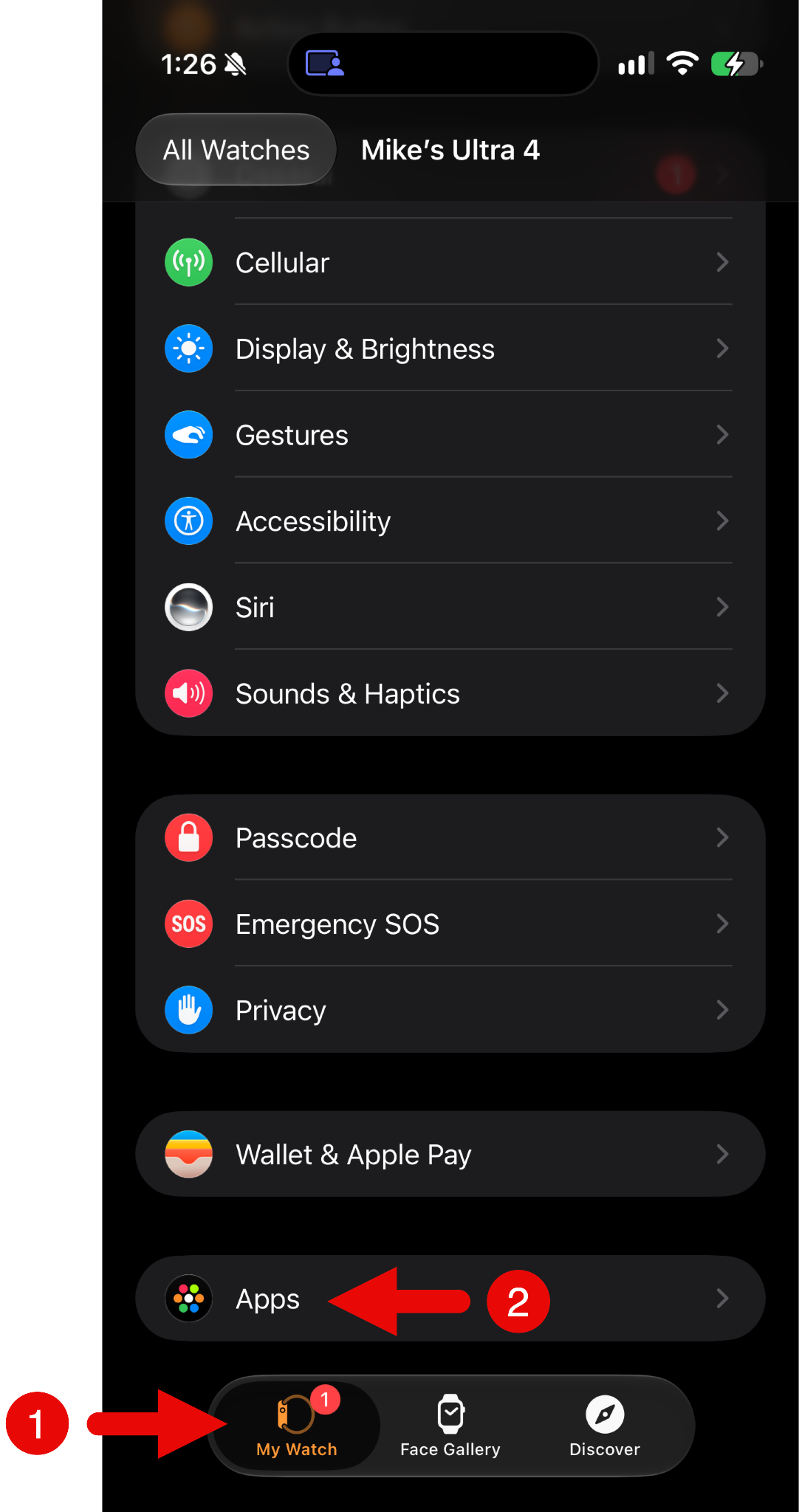
Verrà visualizzato un elenco delle app installate su Apple Watch, nella prima sezione denominata «Installate su Apple Watch», seguito da un elenco delle app non ancora installate sul tuo Apple Watch, nella seconda sezione denominata «App disponibili».
Se Sundial compare in «Installate su Apple Watch», dovrebbe essere già sul tuo orologio. Se compare in «App disponibili», puoi installarla manualmente. Nel mio caso, Sundial era in attesa di installazione:
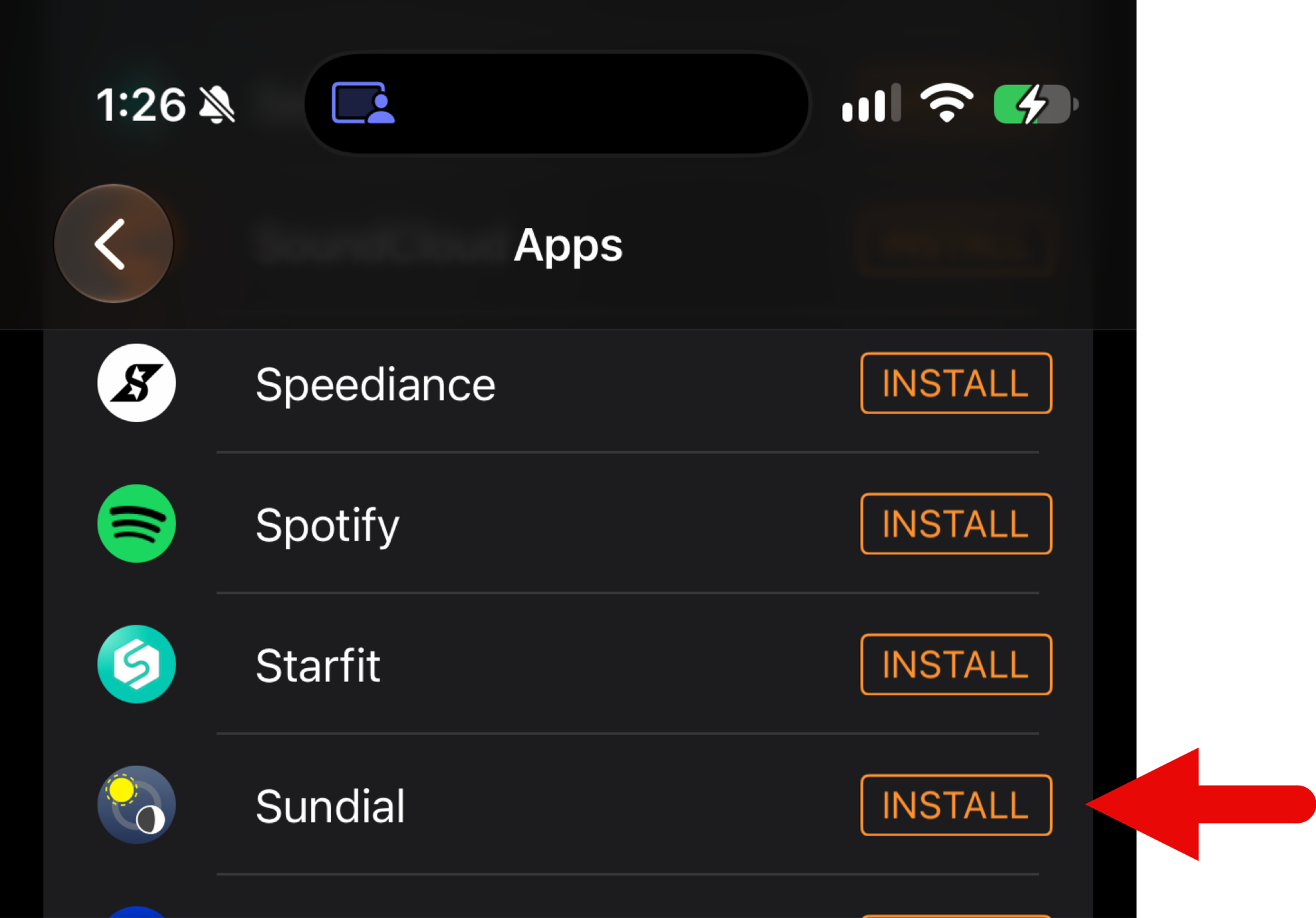
Toccando il pulsante INSTALLA si avvia l’installazione sul tuo Apple Watch. Potrebbe volerci un po’ di tempo, quindi ti chiediamo di attendere.
D: Quanto costa un abbonamento a Sundial+?
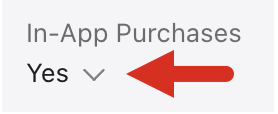
Il prezzo varia in base al Paese o alla regione. Per visualizzarlo, apri la pagina di Sundial+ sull’App Store. Trova la sezione «Acquisti in-app» e tocca o fai clic sulla freccia rivolta verso il basso per visualizzare i prezzi.