Sundial Classic よくある質問
Q:SundialとSundial+の違いは何ですか?
Sundialは、2015年に初めてリリースした私のオリジナルアプリです。追加機能のロックを解除するためのオプションのアプリ内課金がいくつかありました。
Sundial+は、2年の歳月をかけて開発され、2026年10月にリリースされた新しいアプリです。Sundialのコアアプリを完全に書き直し、数十もの新機能を搭載しています。
Sundialは既存のお客様に引き続きご利用いただけます。ご購入は引き続き有効で、対応デバイスではApp Storeの購入履歴から継続して利用・再インストールできます。
Q:Sundialを引き続き使えますか?
はい。新規ユーザーによるダウンロード向けにはSundialをApp Storeから取り下げましたが、過去にダウンロードしたことがある方は引き続き利用できます。Sundialがデバイスから削除されることはありません。新しいiPhoneやiPadに移行し、標準のデバイス移行を使用した場合も、Sundialは再インストールされます。
Q:Sundial+を試すにはSundialをアンインストールする必要がありますか?
いいえ。App Storeとデバイス上では、これらは別々のアプリです。たとえば、ウィジェットとコンプリケーションはそれぞれ固有のものです。
Q:Sundial+にSundialのウィジェット、コンプリケーション、または通知を読み込めますか?
Sundialの設定、ウィジェット、コンプリケーションは、Sundial+に自動的には引き継がれません。
ただし、アラート設定を一度だけインポートできます。まず、Sundial v10.17以降を起動してください。次にSundial+を起動すると、Sundialのアラート定義をインポートするよう案内されます。
Q: SundialとSundial+の開発者は誰ですか?
Mike Muegelです。テキサス州オースティンを拠点とする個人ソフトウェア開発者です。
Q: なぜ新しいアプリを作り、サブスクリプションモデルに変更したのですか?
Sundialは、私がこの10年以上にわたって情熱を注いできたプロジェクトです。しかし、iPhoneとiPad向けのコアアプリは古い技術で開発されていたため、全面的な書き直しが必要でした。この作業を始めたのは2年以上前です。作業を進めるうちに、買い切り版の収益では、アプリに費やした時間のほんの一部しか賄えないことに気付きました。開発は大好きでしたが、もう少し採算が取れるようにする必要がありました。
しかし、Sundialを単にサブスクリプション制に切り替えるのは悪夢です。互換性の問題だけでも、私にもユーザーの皆さんにも大きな負担になります。Sundial+は、OS 26以降を必要とする新しいAppleの技術を使っています。一方で、多くのSundialユーザーは最新のOSを実行できない古いデバイスを使っています。そこで、現在のユーザーには従来のSundialを引き続き提供することにしました。気に入っているなら、これからもお使いください!
SwiftとSwiftUIで書き直したSundial+により、新機能の追加と現在・将来のデバイスへの対応をより充実させるための新たな基盤ができました。Sundial+ 1.0には、数十の新機能と改善が含まれています。詳しく見る。
Q: 既存のSundialユーザー向けにSundial+の割引はありますか?
はい。過去12か月以内にSundialの追加機能を購入された場合、Sundial+のフルサブスクリプションを12か月間無料でご利用いただけます。12か月より前にSundialの追加機能を購入された場合は、3か月間の無料アクセスをご利用いただけます。どちらの特典も自動更新されないため、Sundial+が自分に合わない、またはサブスクリプション料金に見合わないと感じてもご安心ください。
Sundial v10.17以降を起動すると、このオファーが表示される場合があります。オファーが表示されなかった場合や、もう一度確認したい場合は、Sundial内の設定を開くと表示できます。

次に、「Sundial+ 情報」ボタンをタップすると、オファーが表示されます。
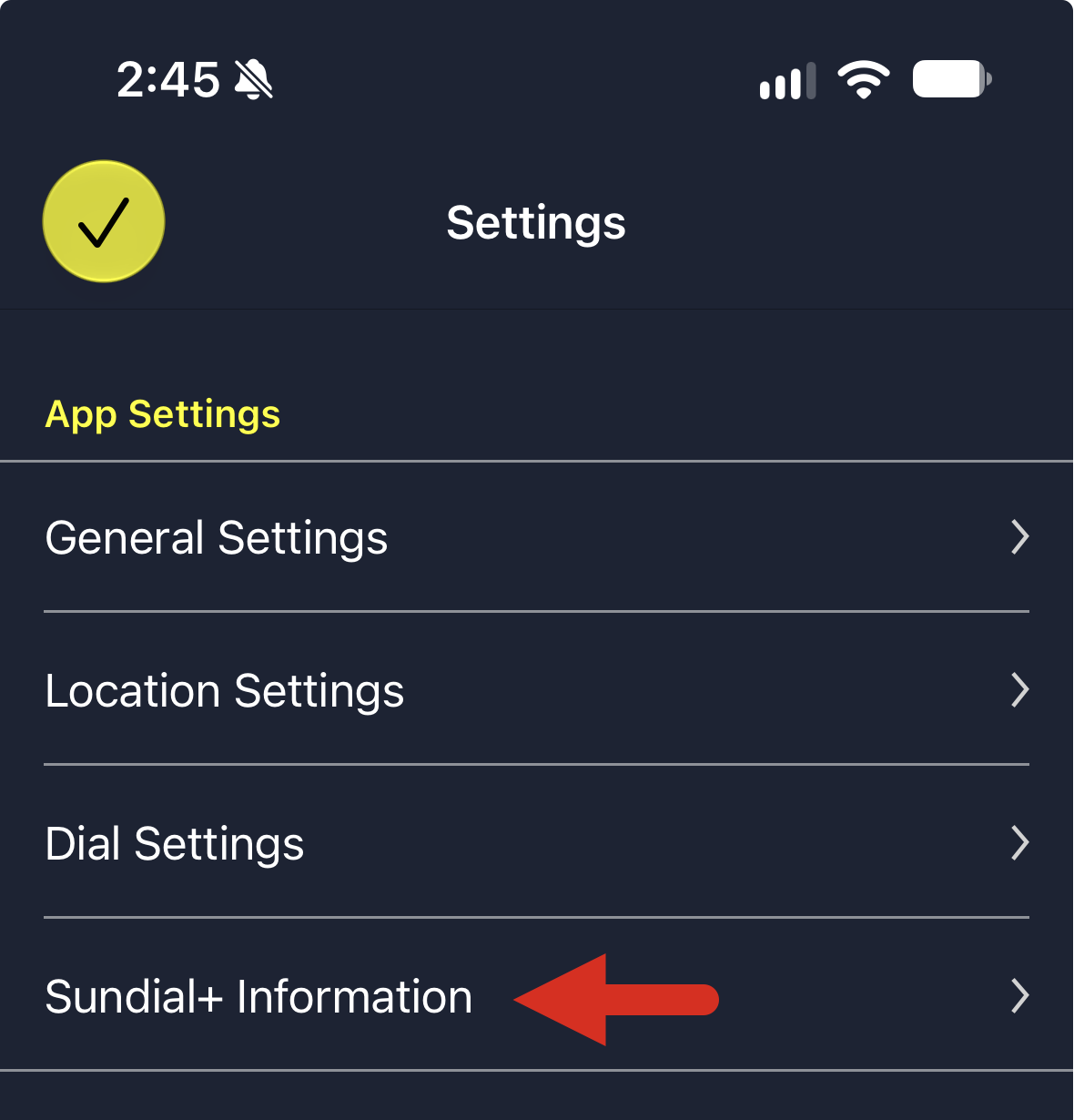
このボタンが表示されない場合は、App StoreでログインしているApple IDを使って、これまでにSundialの追加機能を購入したことがないことを意味します。
Q: Sundialを再インストールしたいのですが、App Storeで見つかりません。どうすれば再インストールできますか?
Sundialは「販売終了」となったため、App Storeの検索結果には表示されなくなります。ただし、再インストールは可能です。以下の手順に従ってください。
iPhoneまたはiPadでApp Storeアプリを開きます。
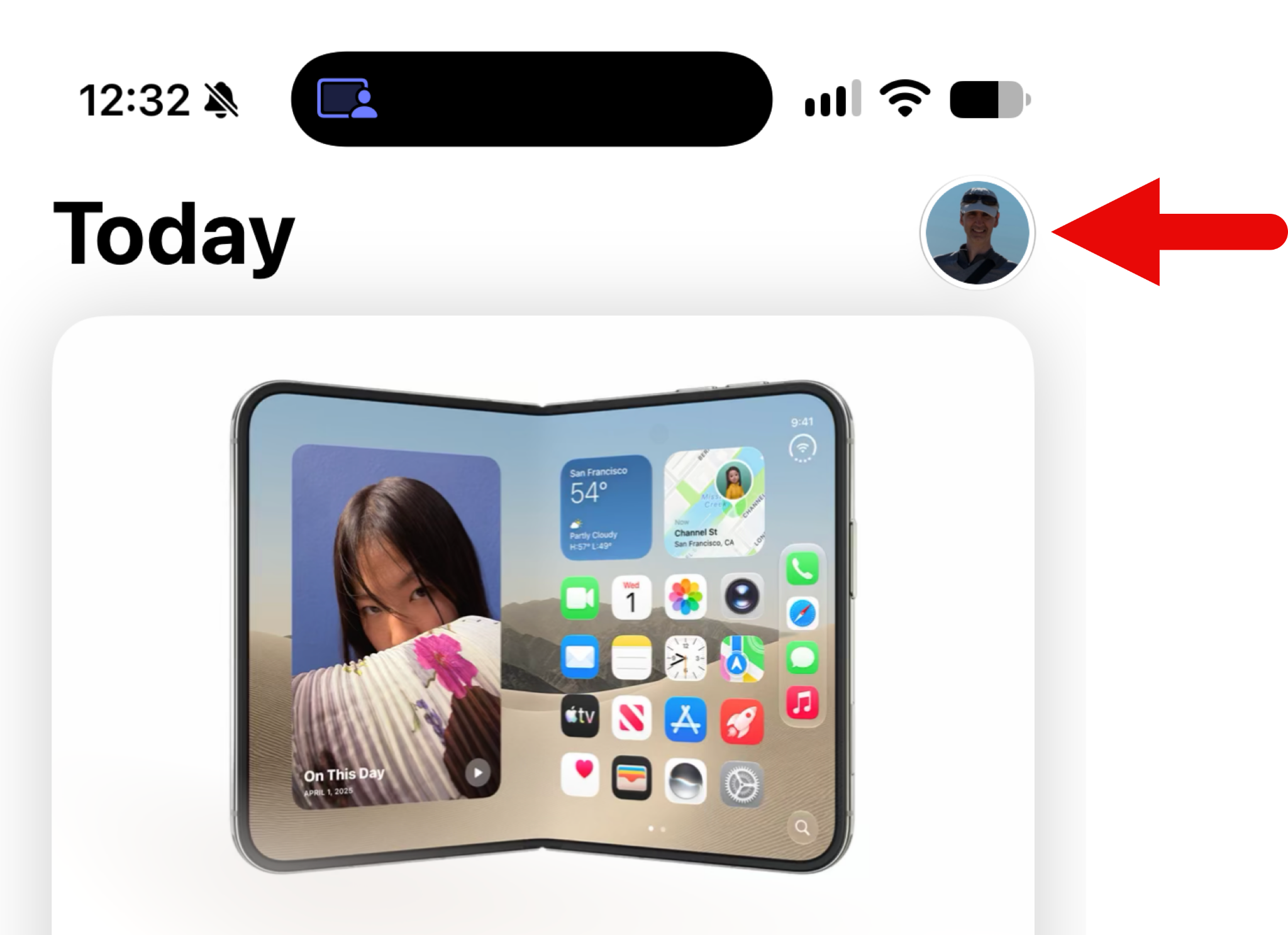
App Storeが開いたら、画面右上にあるプロフィール写真をタップします。
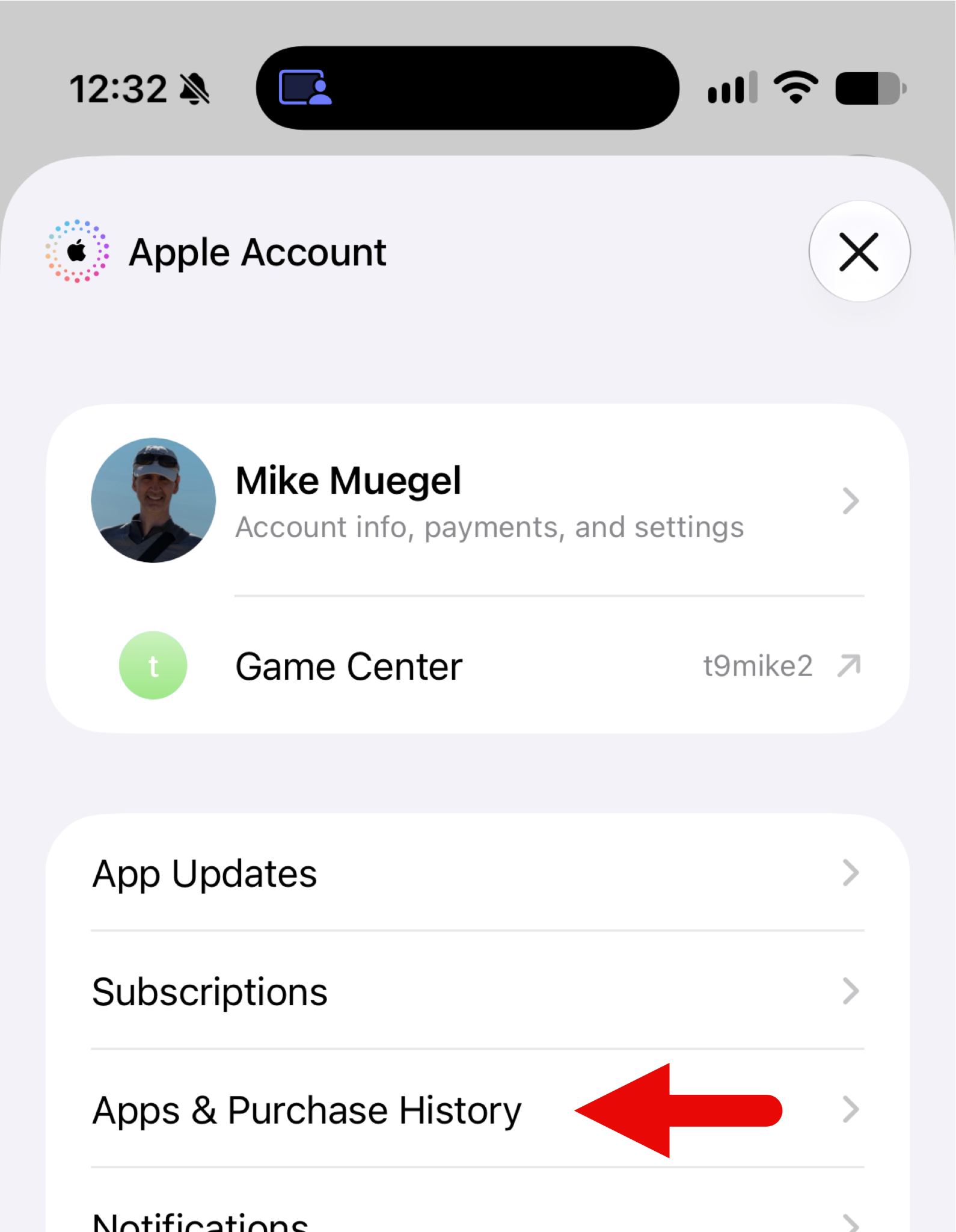
次に、「App & 購入履歴」をタップします。
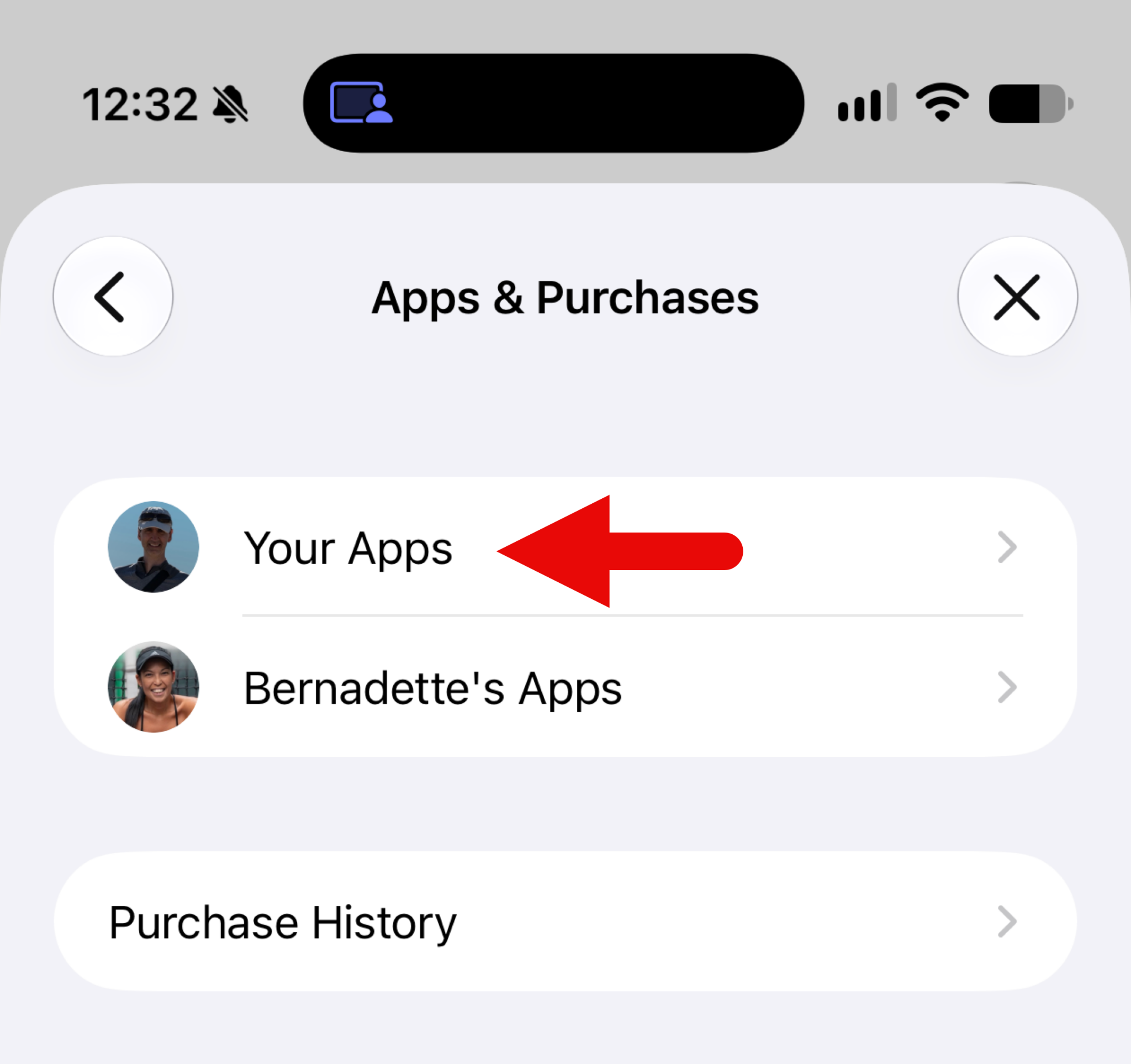
続いて、「あなたのApp」をタップします。
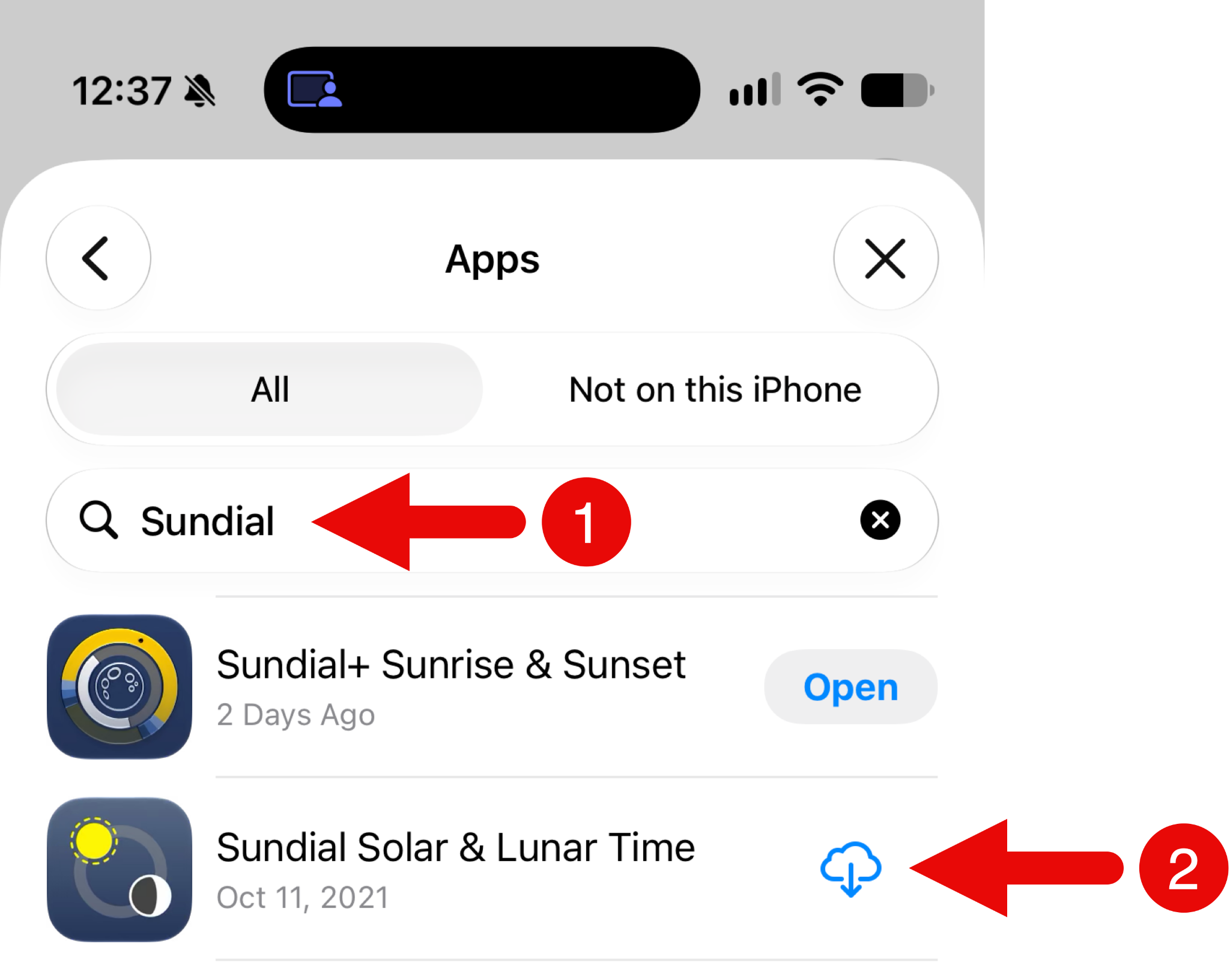
次の画面で「sundial」を検索し(1)、ダウンロードボタン(2)をタップします。
これで完了です!SundialがiPhoneまたはiPadにダウンロードされました。
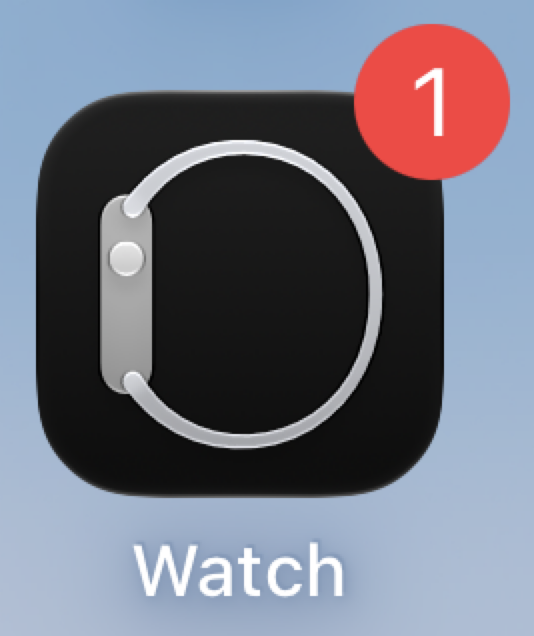
SundialがApple Watchに自動でインストールされない場合があります。確認し、必要に応じて手動でインストールするには、iPhoneでWatchアプリを開きます:
「マイウォッチ」タブが選択されていることを確認し(1)、一番下までスクロールして「アプリ」(2)を選択します:
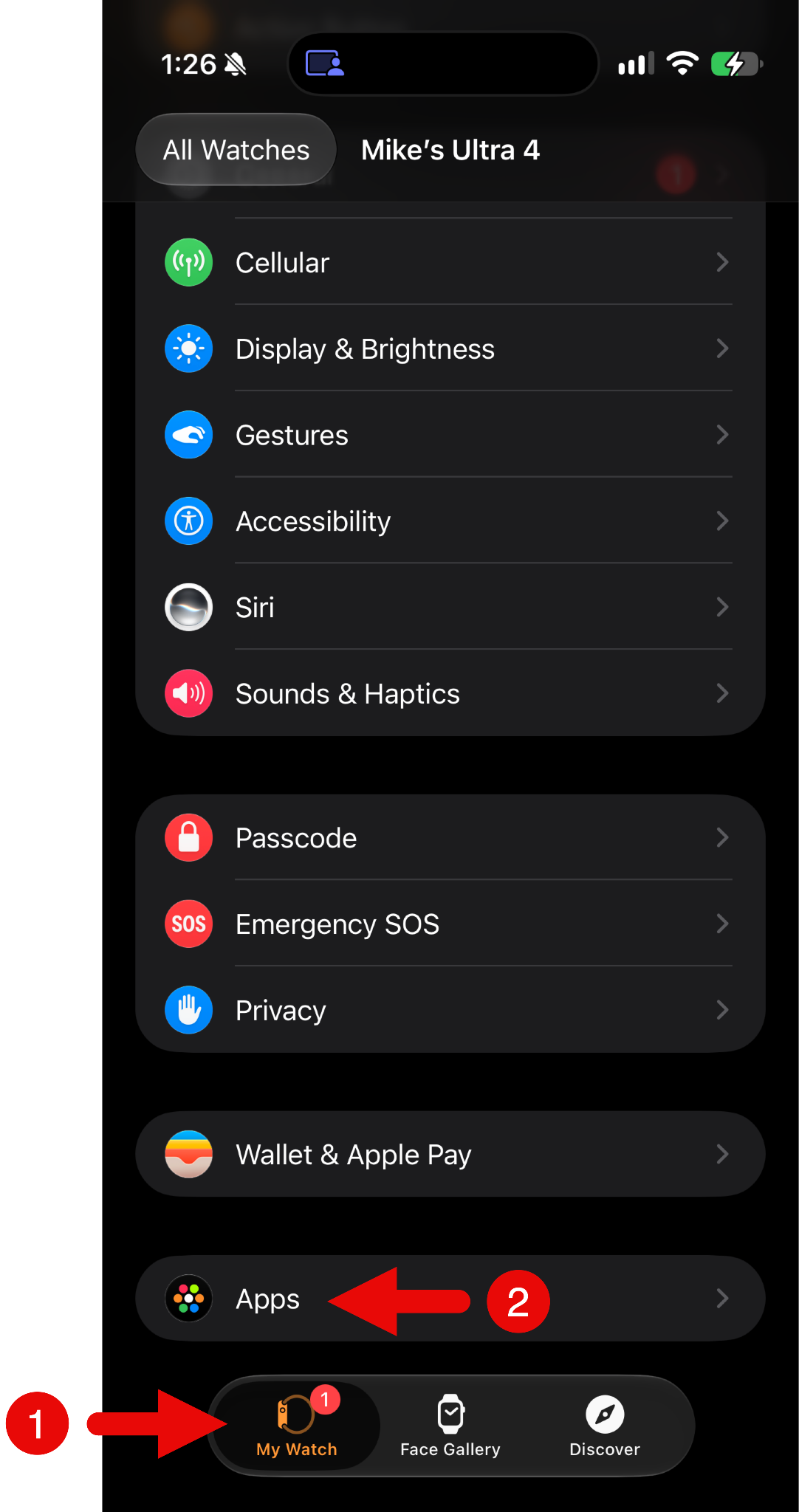
これで、Apple Watchにインストール済みのアプリの一覧(「Apple Watchにインストール済み」と表示される最初のセクション)と、まだApple Watchにインストールされていないアプリの一覧(「利用可能なApp」と表示される二番目のセクション)が表示されます。
Sundialが「Apple Watchにインストール済み」に表示されていれば、すでにWatchに入っているはずです。「利用可能なアプリ」に表示されている場合は、手動でインストールできます。私の場合、Sundialはインストール待ちでした:
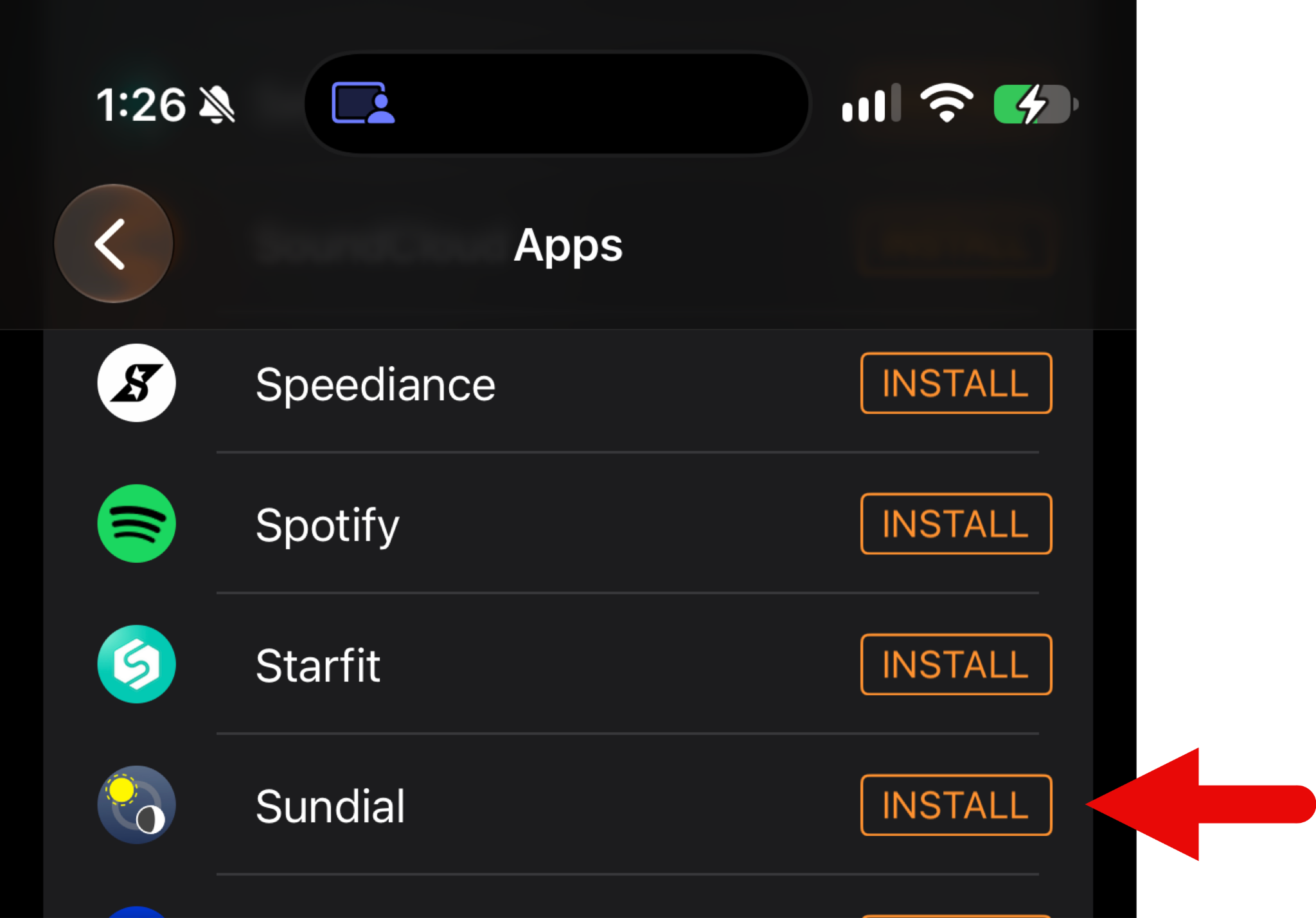
「インストール」ボタンをタップすると、Apple Watchへのインストールが始まります。時間がかかることがあるため、しばらくお待ちください。
Q:Sundial+のサブスクリプション料金はいくらですか?
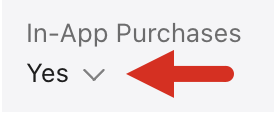
料金は国や地域によって異なります。料金を確認するには、Sundial+のApp Storeページを開きます。「App内課金」セクションを見つけ、下向き矢印をタップまたはクリックすると価格が表示されます。