Veelgestelde vragen over Sundial Classic
V: Wat is het verschil tussen Sundial en Sundial+?
Sundial is mijn oorspronkelijke app, die voor het eerst is uitgebracht in 2015. De app had diverse optionele in-app-aankopen om extra functies te ontgrendelen.
Sundial+ is een nieuwe app, die 2 jaar in ontwikkeling is geweest en in oktober 2026 is uitgebracht. Het is een volledige herschrijving van de Sundial-kernapp, met tientallen nieuwe functies.
Sundial blijft beschikbaar voor bestaande klanten: je aankoop is nog steeds geldig en je kunt de app blijven gebruiken en opnieuw installeren op compatibele apparaten via je aankoopgeschiedenis in de App Store.
V: Kan ik Sundial blijven gebruiken?
Ja. Hoewel ik Sundial uit de App Store heb verwijderd voor nieuwe gebruikers, kan iedereen die de app eerder heeft gedownload deze blijven gebruiken. Sundial wordt niet van uw apparaat of apparaten verwijderd. Als u overstapt op een nieuwe iPhone of iPad en de standaardapparaatmigratie gebruikt, wordt Sundial zelfs opnieuw geïnstalleerd.
V: Moet ik Sundial verwijderen om Sundial+ te proberen?
Nee. Voor de App Store en uw apparaat zijn dit afzonderlijke apps. Widgets en complicaties zijn bijvoorbeeld uniek voor elke app.
V: Kan Sundial+ mijn Sundial-widgets, complicaties of meldingen importeren?
Je Sundial-instellingen, widgets en complicaties worden niet automatisch overgezet naar Sundial+.
Er is echter een eenmalige importmogelijkheid voor je meldingsconfiguratie. Start eerst Sundial v10.17 of hoger. Wanneer je daarna Sundial+ voor het eerst start, wordt gevraagd of je je Sundial-meldingsdefinities wilt importeren.
V: Wie is de ontwikkelaar van Sundial en Sundial+?
Mijn naam is Mike Muegel. Ik ben een onafhankelijke softwareontwikkelaar in Austin, Texas.
V: Waarom heb je een nieuwe app gemaakt en ben je overgestapt op een abonnementsmodel?
Sundial is de afgelopen 10+ jaar een passieproject van mij geweest. Maar de kernapp voor iPhone en iPad was ontwikkeld met verouderde technologie en moest volledig worden herschreven. Ik ben meer dan 2 jaar geleden aan dit werk begonnen. Tijdens het werk daaraan besefte ik dat de inkomsten uit eenmalige aankopen slechts een fractie dekten van de tijd die ik aan de app besteedde. Ik werkte er met veel plezier aan, maar de app moest iets meer voor zichzelf gaan opbrengen.
Maar Sundial zomaar omzetten naar een abonnement zou een nachtmerrie zijn: alleen al de compatibiliteitsproblemen zouden pijnlijk zijn voor mij en de gebruikers. Sundial+ gebruikt nieuwe Apple-technologieën waarvoor OS 26 of nieuwer vereist is. Veel Sundial-klanten gebruiken echter oudere apparaten waarop de nieuwste besturingssystemen niet kunnen draaien. Daarom heb ik besloten de oorspronkelijke Sundial beschikbaar te houden voor huidige gebruikers: als je het fijn vindt, blijf het dan gebruiken!
Mijn herstart met Sundial+ geeft me een frisse basis – geschreven in Swift en SwiftUI – om nieuwe functies toe te voegen en huidige en toekomstige apparaten beter te ondersteunen. Sundial+ 1.0 bevat tientallen nieuwe functies en verbeteringen. Bekijk ze.
V: Bied je bestaande Sundial-klanten korting op Sundial+?
Ja. Als je in de afgelopen 12 maanden een Sundial-extra hebt gekocht, kun je 12 maanden gratis toegang tot het volledige Sundial+-abonnement claimen. Als je meer dan 12 maanden geleden een Sundial-extra hebt gekocht, kun je 3 maanden gratis toegang claimen. Geen van beide aanbiedingen wordt automatisch verlengd, dus geen zorgen als Sundial+ niet bij je past of de abonnementskosten niet waard is.
De aanbieding kan aan je worden getoond wanneer je Sundial v10.17 of hoger start. Heb je de aanbieding niet gezien of wil je deze opnieuw bekijken, dan kun je haar openen via de ingebouwde instellingen van Sundial:

Tik vervolgens op de knop ‘Sundial+-informatie’ om de aanbieding te openen:
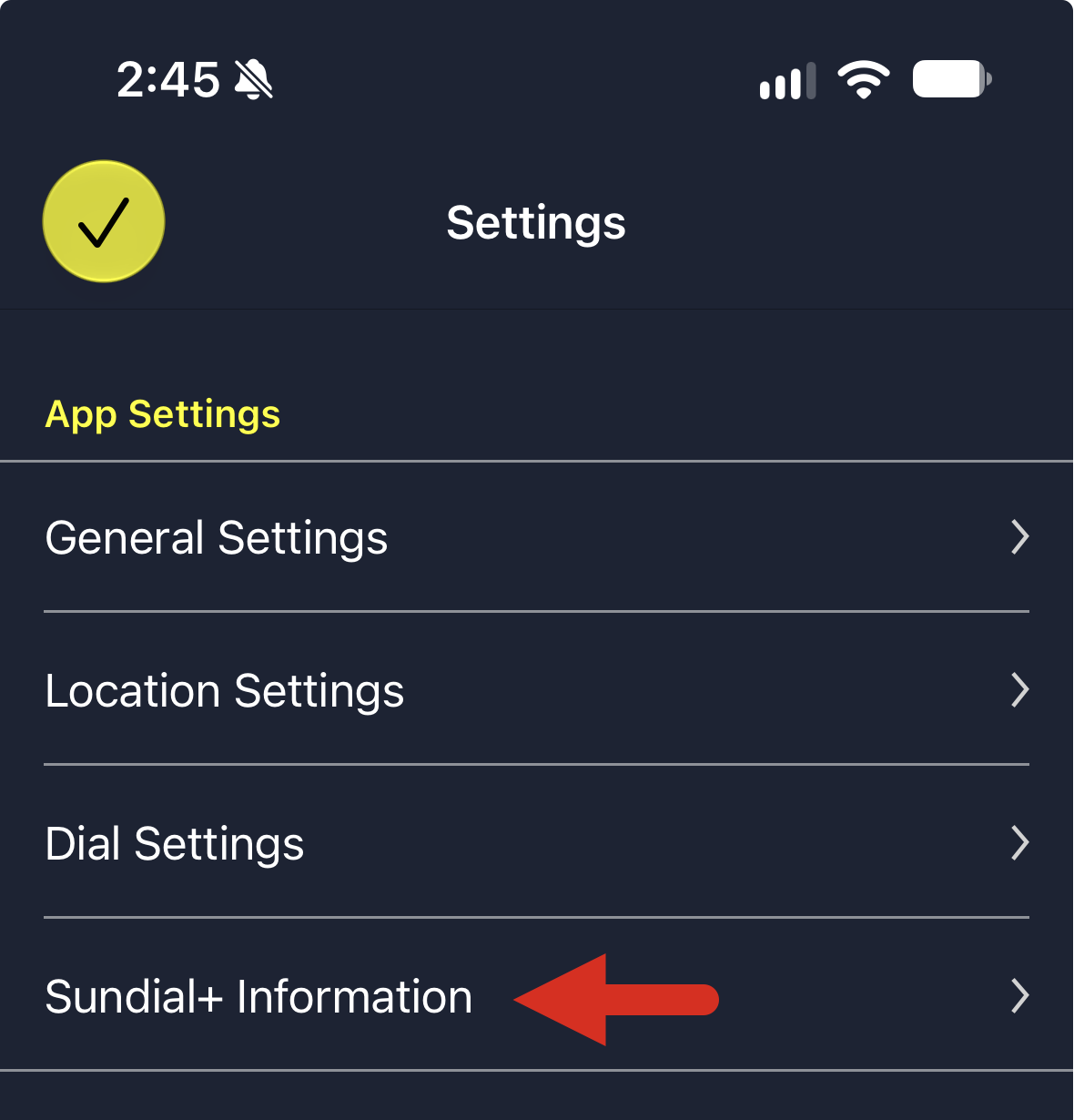
Zie je deze knop niet, dan heb je met de Apple ID waarmee je in de App Store bent ingelogd nog nooit een Sundial-extra gekocht.
V: Ik moet Sundial opnieuw installeren, maar ik kan de app niet vinden in de App Store. Hoe installeer ik hem opnieuw?
Sundial verschijnt niet meer in zoekresultaten in de App Store, omdat de app ‘niet meer te koop’ is. Je kunt hem echter wel opnieuw installeren. Volg deze stappen.
Open de App Store op je iPhone of iPad:
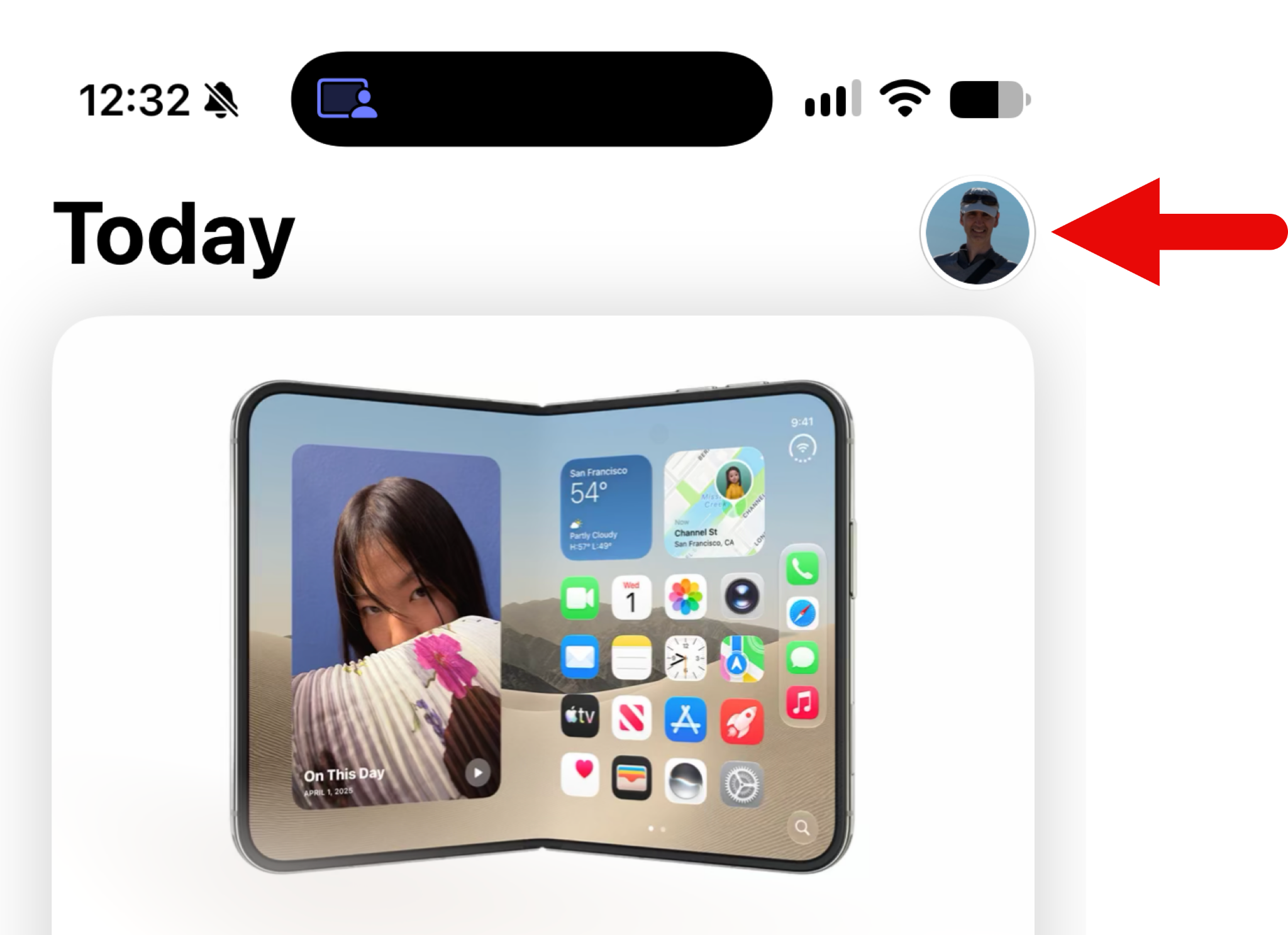
Tik nadat de App Store is geopend op je profielfoto rechtsboven in het scherm:
Tik nu op ‘App- en aankoopgeschiedenis’:
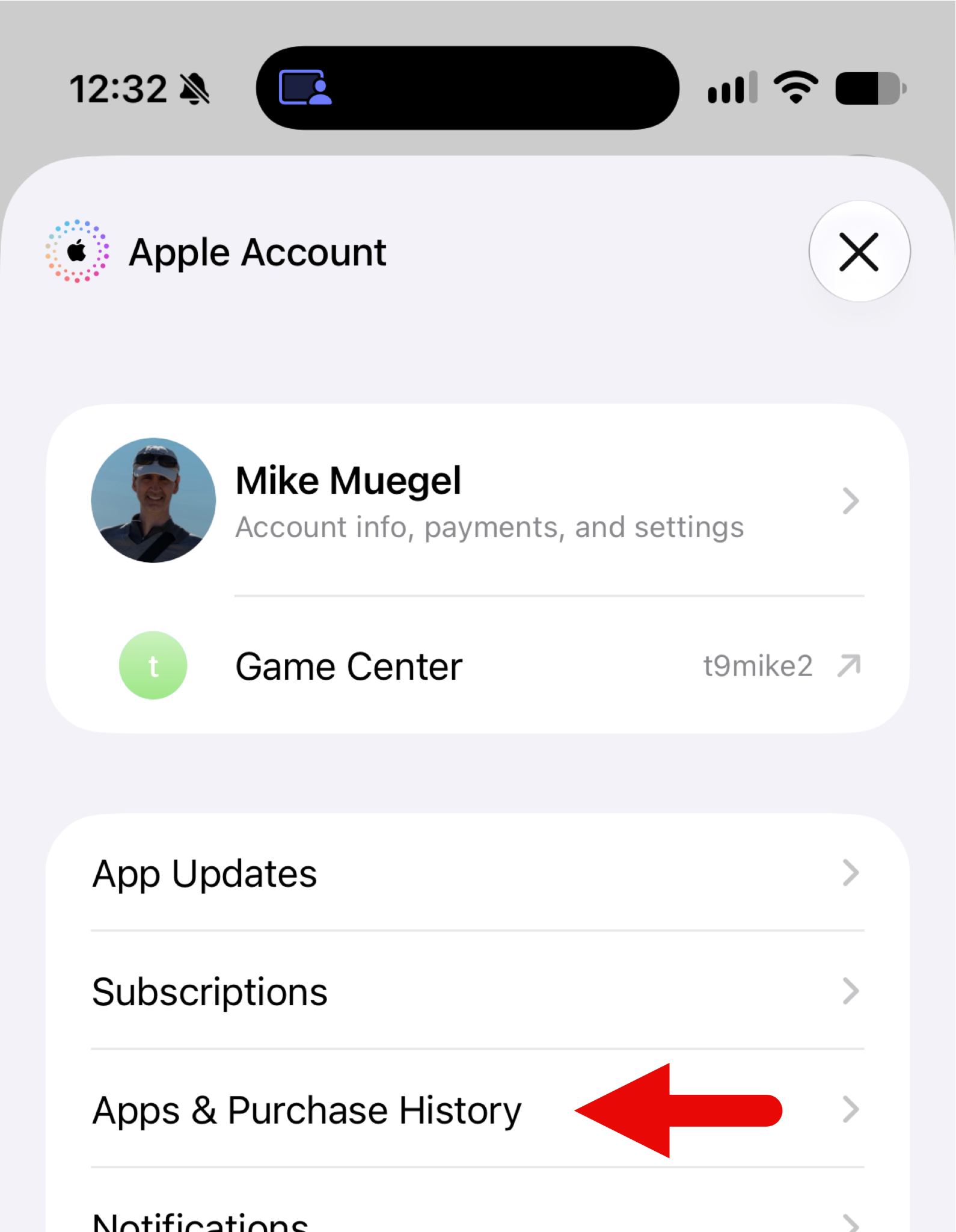
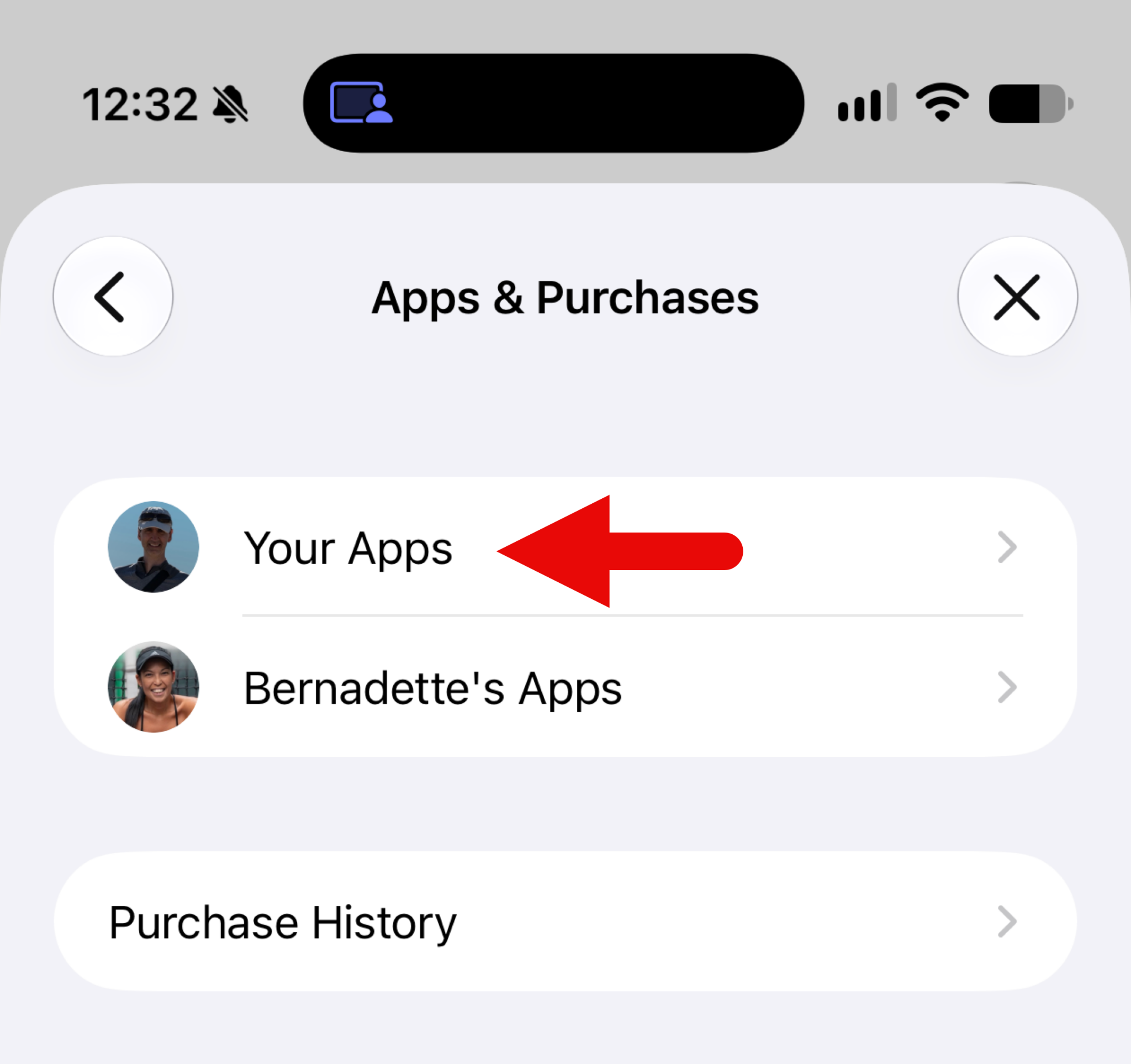
En vervolgens op ‘Je apps’:
Zoek in het volgende scherm naar sundial (1) en tik vervolgens op de downloadknop (2).
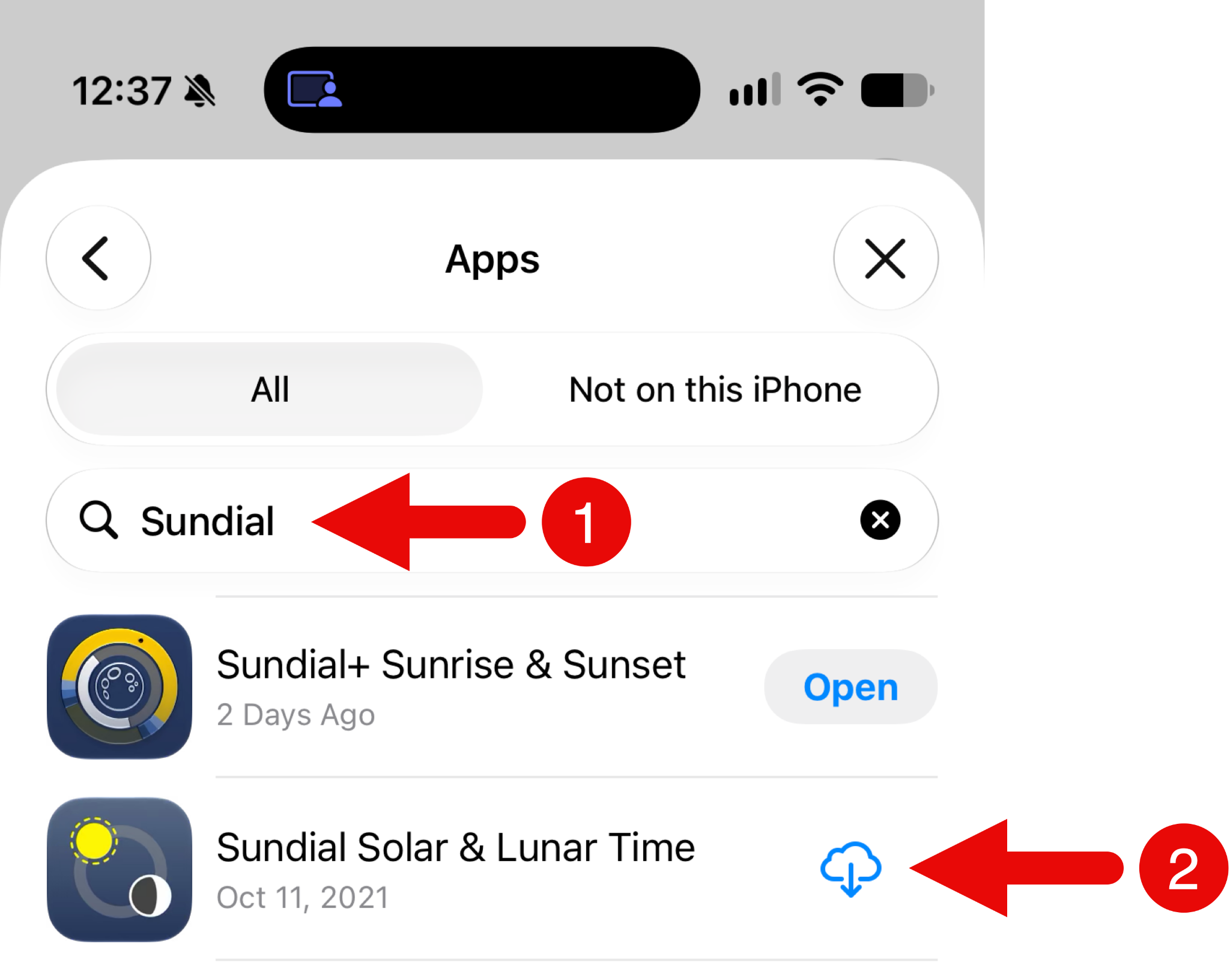
Dat is alles! Je hebt Sundial gedownload op je iPhone of iPad.
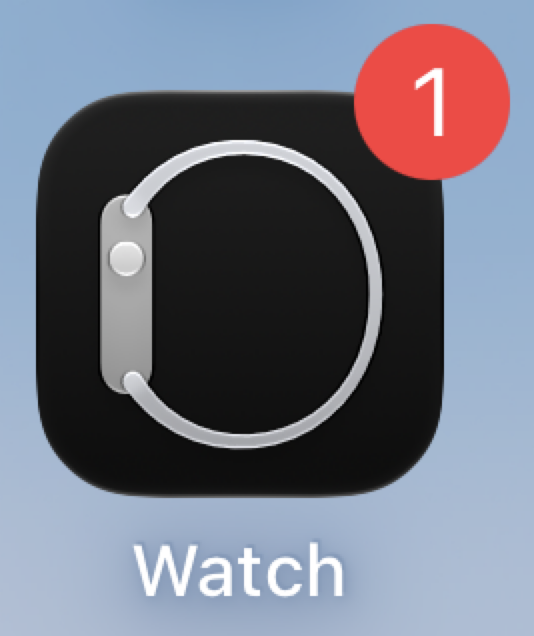
Sundial wordt mogelijk niet automatisch op je Apple Watch geïnstalleerd. Open de Watch-app op je iPhone om dit te controleren en de app zo nodig handmatig te installeren:
Controleer of het tabblad ‘Mijn Watch’ is geselecteerd (1), scrol helemaal naar beneden en selecteer ‘Apps’ (2):
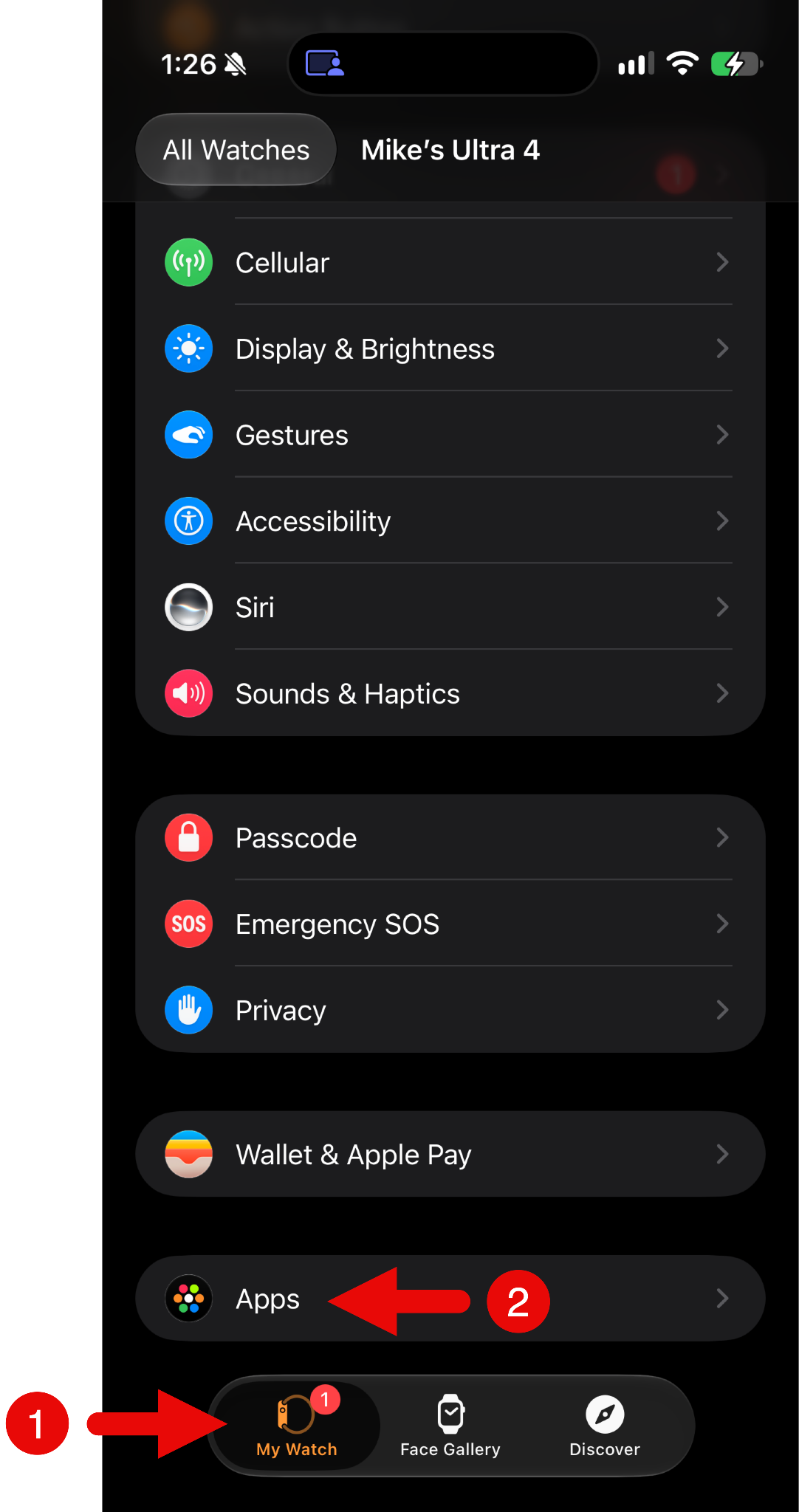
Hier verschijnt eerst een lijst met geïnstalleerde Apple Watch-apps (in het eerste gedeelte met het label ‘Geïnstalleerd op Apple Watch’) en daarna een lijst met apps die nog niet op je Apple Watch zijn geïnstalleerd (in het tweede gedeelte met het label ‘Beschikbare apps’).
Staat Sundial onder ‘Geïnstalleerd op Apple Watch’, dan staat de app waarschijnlijk al op je Watch. Staat de app onder ‘Beschikbare apps’, dan kun je hem handmatig installeren. In mijn geval wachtte Sundial nog op installatie:
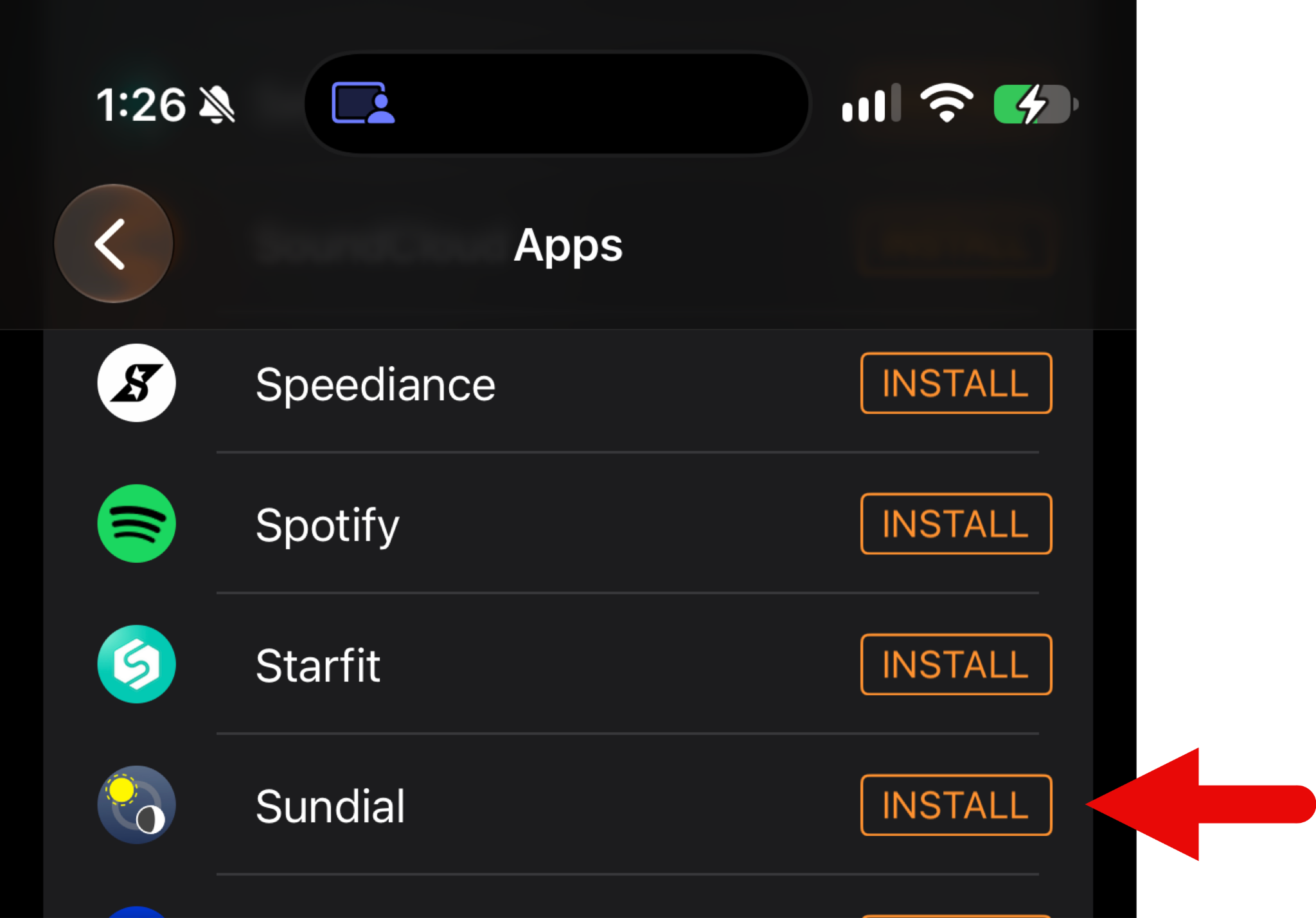
Door op de knop INSTALLEER te tikken, start je de installatie op je Apple Watch. Dit kan even duren, dus heb geduld.
V: Wat kost een Sundial+-abonnement?
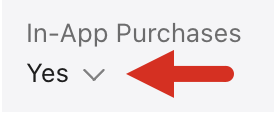
De prijs verschilt per land of regio. Open de Sundial+-vermelding in de App Store om de prijs te bekijken. Zoek het gedeelte ‘In-app-aankopen’ en tik of klik op de pijl-omlaag om de prijzen weer te geven.