Najczęstsze pytania o Sundial Classic
P: Czym różnią się Sundial i Sundial+?
Sundial to moja oryginalna aplikacja, wydana po raz pierwszy w 2015 roku. Oferowała różne opcjonalne zakupy w aplikacji, które odblokowywały dodatkowe funkcje.
Sundial+ to nowa aplikacja wydana w październiku 2026 roku. Korzysta z modelu subskrypcyjnego, aby odblokować dodatkowe funkcje. Sundial+ współdzieli część kodu z oryginalnym Sundial, ale podstawowa aplikacja na iPhone’a i iPada została całkowicie napisana od nowa, aby wspierać nowocześniejszy rozwój i nowe funkcje.
Rozwój będzie teraz koncentrować się na Sundial+. Sundial pozostanie dostępny dla obecnych klientów: Twój zakup nadal jest ważny, a z aplikacji możesz nadal korzystać i ponownie instalować ją na zgodnych urządzeniach z historii zakupów w App Store. Z czasem przyszłe zmiany systemu operacyjnego lub urządzeń mogą wpłynąć na jej zgodność.
P: Czy mogę nadal korzystać z Sundial?
Tak. Chociaż usunąłem Sundial z App Store, aby nowi użytkownicy nie mogli go pobierać, każdy, kto pobrał go wcześniej, może nadal z niego korzystać. Sundial nie zostanie usunięty z Twoich urządzeń. Jeśli przeniesiesz się na nowego iPhone’a lub iPada i skorzystasz ze standardowej migracji urządzenia, Sundial zostanie ponownie zainstalowany.
Pamiętaj, że przyszłe zmiany systemu operacyjnego lub urządzeń mogą wpłynąć na zgodność Sundial. Na przykład Sundial nie działa szczególnie dobrze na iPhone Duo: jego baza kodu po prostu nie została stworzona z myślą o różnych trybach Duo.
P: Czy aby wypróbować Sundial+, muszę odinstalować Sundial?
Nie. Dla App Store i Twojego urządzenia są to oddzielne aplikacje. Na przykład widżety i komplikacje są unikalne dla każdej z nich.
P: Czy Sundial+ może zaimportować moje widżety, komplikacje lub alerty z Sundial?
Ustawienia, widżety i komplikacje Sundial nie zostaną automatycznie przeniesione do Sundial+.
Dostępny jest jednak specjalny, jednorazowy import konfiguracji alertów. Najpierw uruchom Sundial v10.17 lub nowszą wersję. Następnie przy kolejnym uruchomieniu Sundial+ pojawi się prośba o zaimportowanie definicji alertów Sundial.
P: Kto jest twórcą Sundial i Sundial+?
Nazywam się Mike Muegel. Jestem niezależnym programistą z Austin w Teksasie.
P: Dlaczego stworzyłeś nową aplikację i przeszedłeś na model subskrypcyjny?
Sundial jest moim projektem z pasji od ponad 10 lat. Jednak podstawowa aplikacja na iPhone’a i iPada została stworzona w oparciu o bardzo starą technologię i wymagała całkowitego przepisania. Zacząłem tę pracę ponad dwa lata temu. W trakcie zdałem sobie sprawę, że przychody z jednorazowych zakupów pokrywały tylko niewielką część czasu poświęcanego przeze mnie aplikacji. Uwielbiałem nad nią pracować, ale potrzebowałem, by trochę lepiej na siebie zarabiała.
Samo przejście Sundial na subskrypcję byłoby jednak koszmarem: problemy ze zgodnością byłyby uciążliwe zarówno dla mnie, jak i dla użytkowników. Postanowiłem więc pozostawić oryginalny Sundial dostępny dla obecnych użytkowników: jeśli Ci się podoba, nadal z niego korzystaj! Nie będą dodawane nowe funkcje, a obsługa nowych urządzeń będzie ograniczona. W końcu zmiana systemu operacyjnego lub urządzenia może uniemożliwić działanie Sundial, ale zrobię wszystko, co w mojej mocy, aby aplikacja nadal działała. Jednak fundament technologiczny starej aplikacji — zbudowanej na Xamarin i napisanej w C# dla programistów wśród Was — jest niezwykle kruchy.
Nowy start z Sundial+ daje mi świeży fundament — napisany w Swift i SwiftUI — dzięki któremu mogę lepiej dodawać nowe funkcje oraz obsługiwać obecne i przyszłe urządzenia. Sundial+ 1.0 oferuje mnóstwo nowych funkcji i ulepszeń. Zobacz je.
P: Czy oferujesz zniżkę na Sundial+ dla obecnych klientów Sundial?
Tak. Jeśli w ciągu ostatniego roku kupiłeś dowolny dodatek do Sundial, możesz skorzystać z bezpłatnego 12‑miesięcznego okresu próbnego pełnej subskrypcji Sundial+. Jeśli kupiłeś dodatek do Sundial ponad rok temu, możesz skorzystać z 3‑miesięcznego okresu próbnego. Żaden z okresów próbnych nie odnawia się automatycznie, więc nie musisz się martwić, jeśli uznasz, że Sundial+ nie jest dla Ciebie lub nie jest wart kosztu subskrypcji.
Oferta powinna pojawić się automatycznie po uruchomieniu Sundial v10.17 lub nowszej wersji. Jeśli ją widziałeś, ale z niej nie skorzystałeś, możesz wyświetlić ją ponownie, otwierając wbudowane ustawienia Sundial:

Następnie stuknij przycisk „Informacje o Sundial+”, aby wyświetlić ofertę:
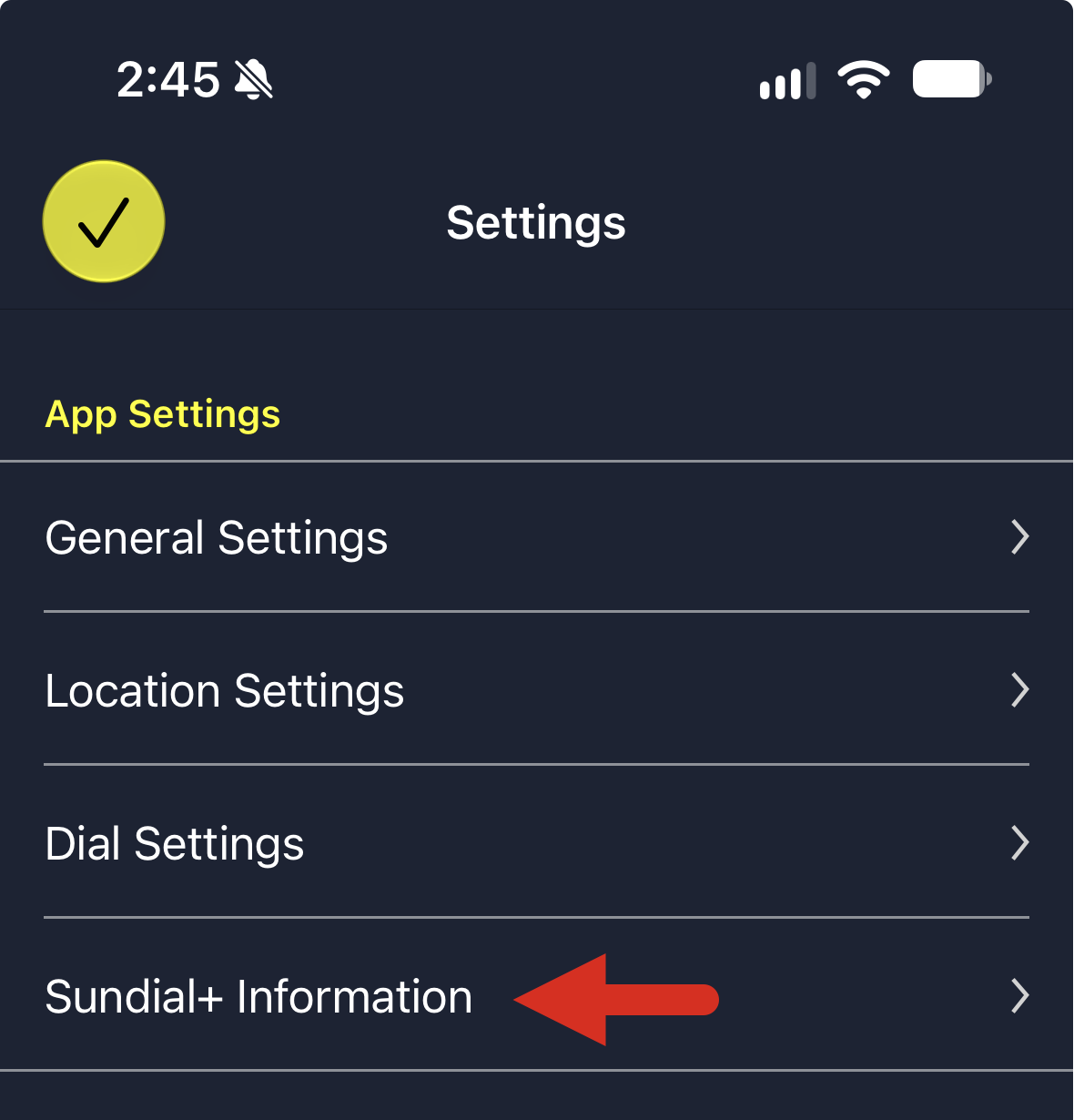
Jeśli nie widzisz tego przycisku, oznacza to, że wcześniej nie kupiłeś dodatku do Sundial za pomocą Apple ID, na które jesteś zalogowany w App Store.
P: Muszę ponownie zainstalować Sundial, ale nie mogę znaleźć go w App Store. Jak mogę je ponownie zainstalować?
Sundial nie będzie już wyświetlany w wynikach wyszukiwania App Store, ponieważ został „wycofany ze sprzedaży”. Nadal możesz jednak zainstalować go ponownie. Wykonaj te kroki.
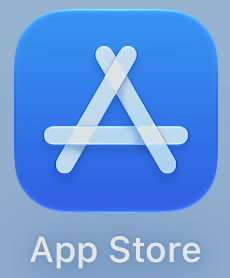
Otwórz aplikację App Store na iPhonie lub iPadzie:
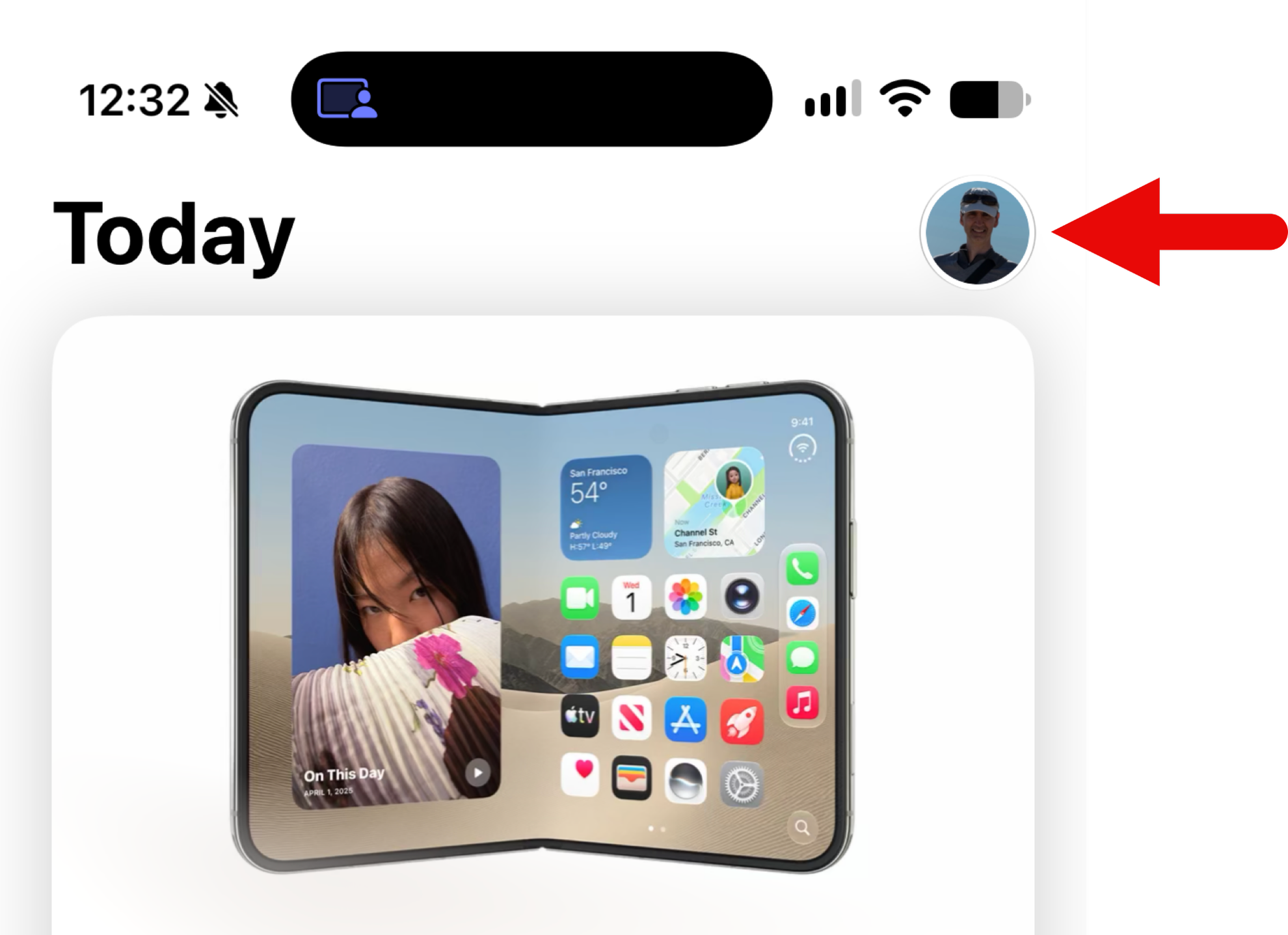
Po otwarciu App Store stuknij swoje zdjęcie profilowe w prawym górnym rogu ekranu:
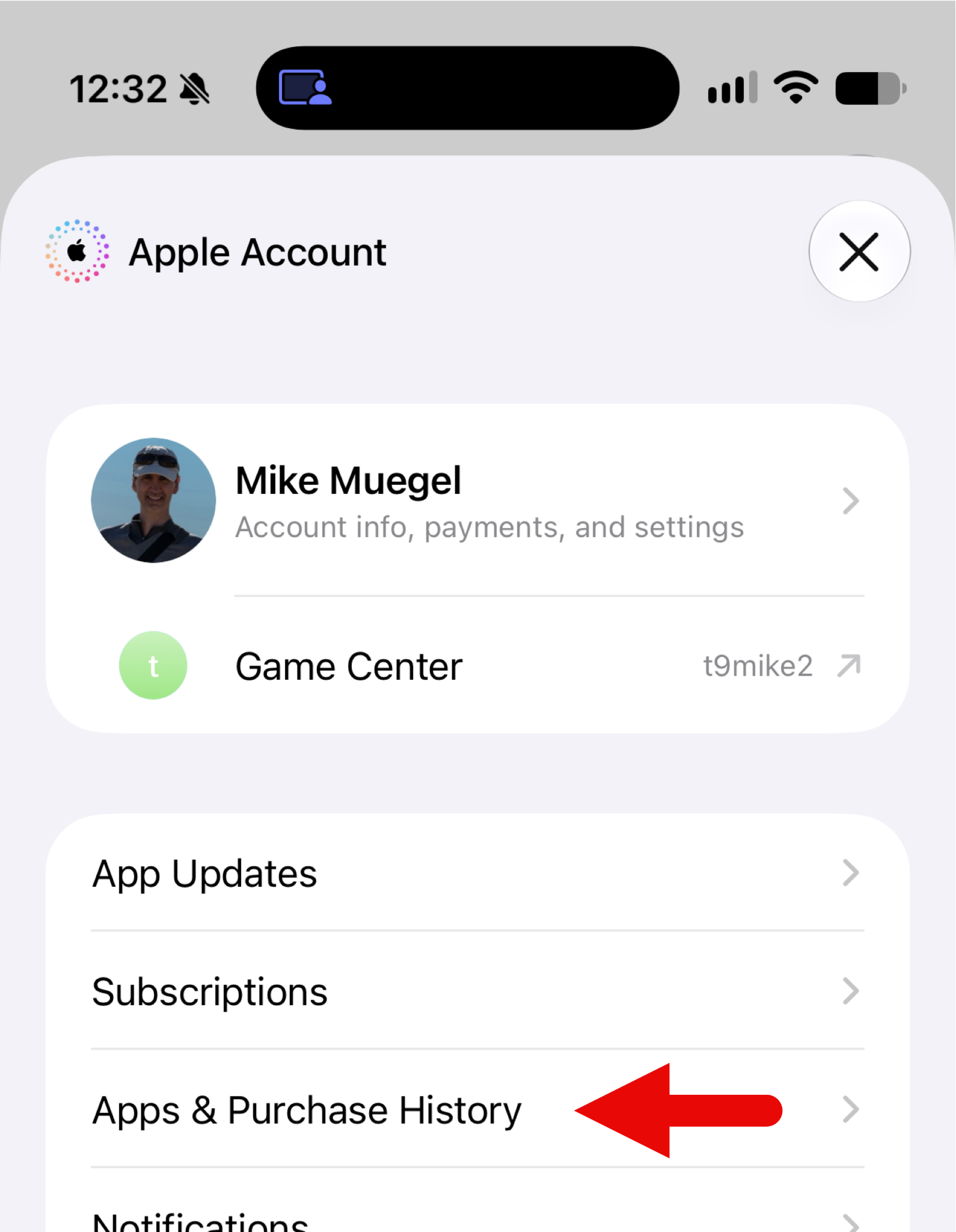
Teraz stuknij „Aplikacje & historia zakupów”:
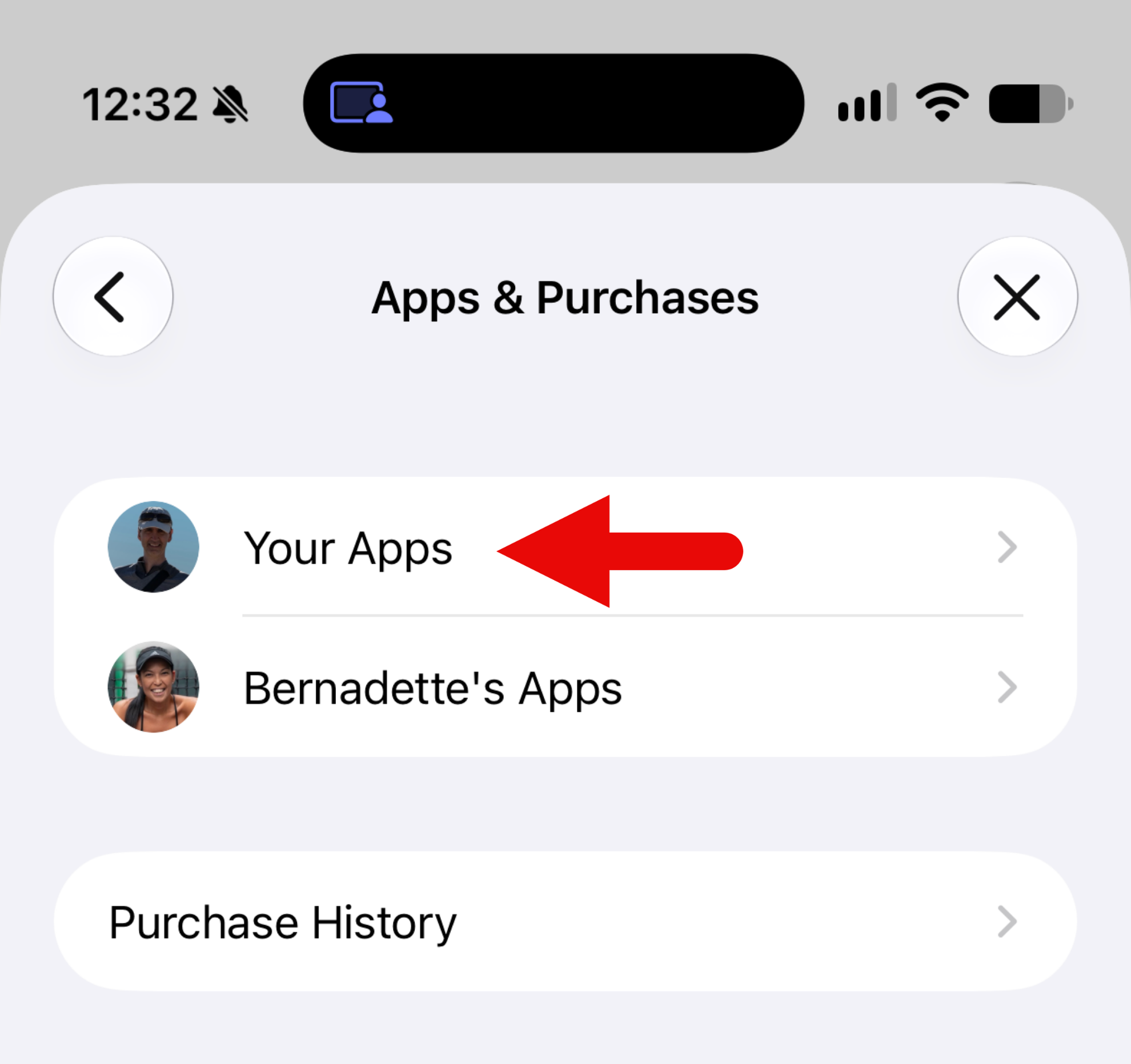
A następnie „Twoje aplikacje”:
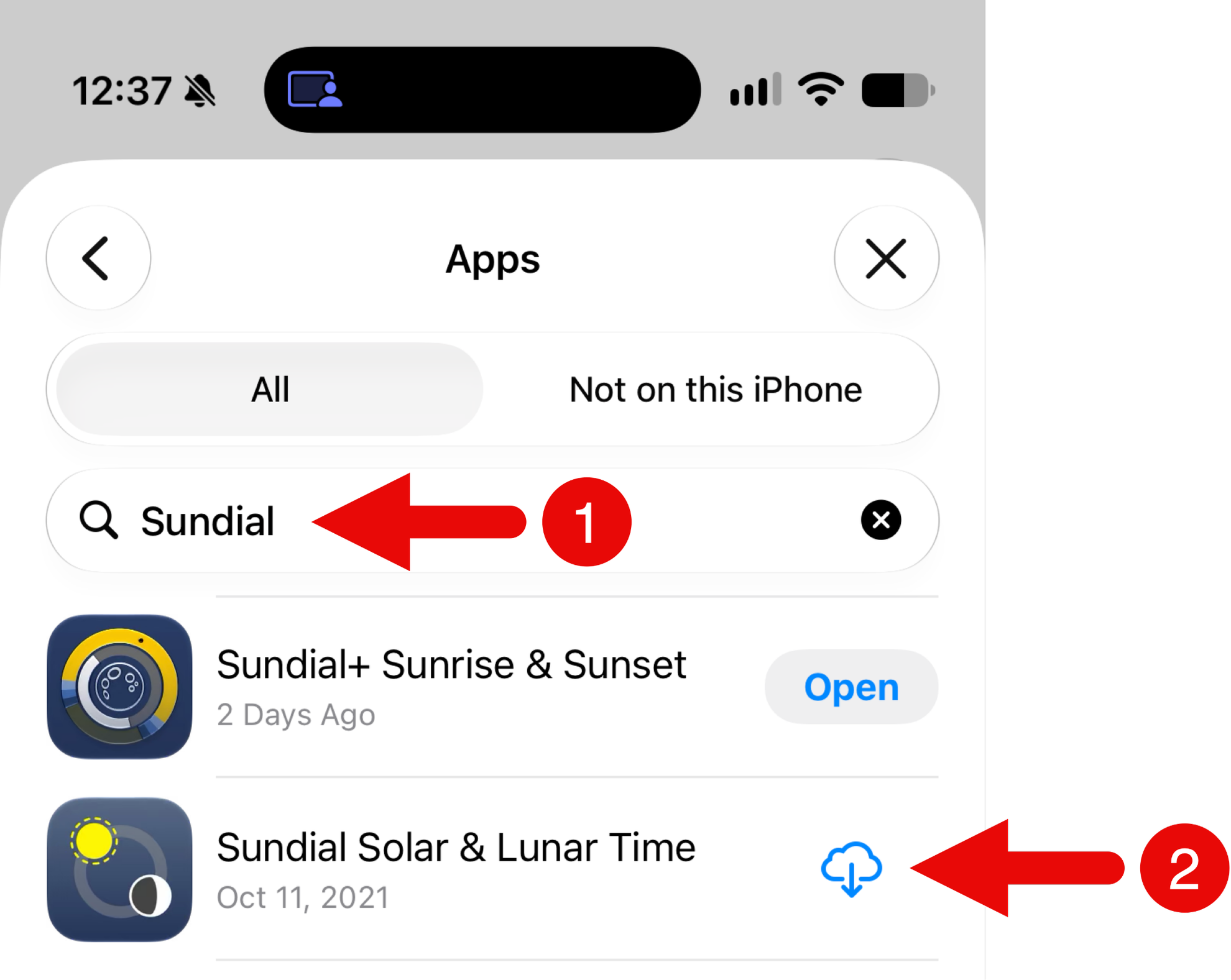
Na następnym ekranie wyszukaj Sundial (1), a następnie stuknij przycisk pobierania (2).
Gotowe! Sundial został pobrany na Twój iPhone lub iPad.
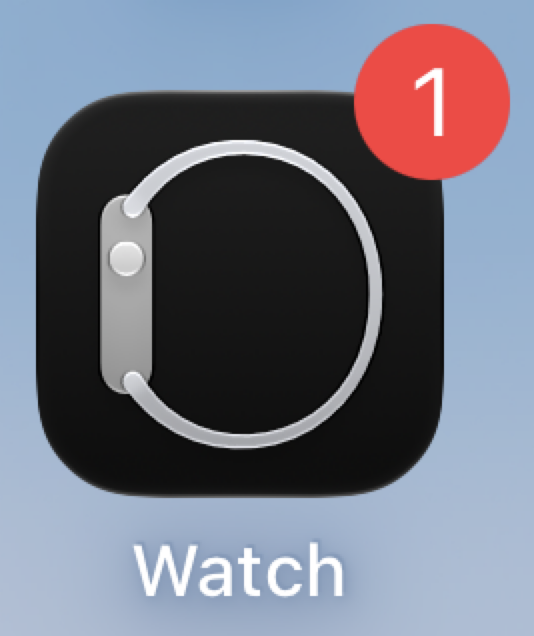
Sundial może nie zainstalować się automatycznie na Apple Watch. Aby to sprawdzić i w razie potrzeby zainstalować aplikację ręcznie, otwórz na iPhonie aplikację Watch:
Upewnij się, że wybrana jest karta „Mój zegarek” (1), przewiń ekran do samego dołu i wybierz „Aplikacje” (2):
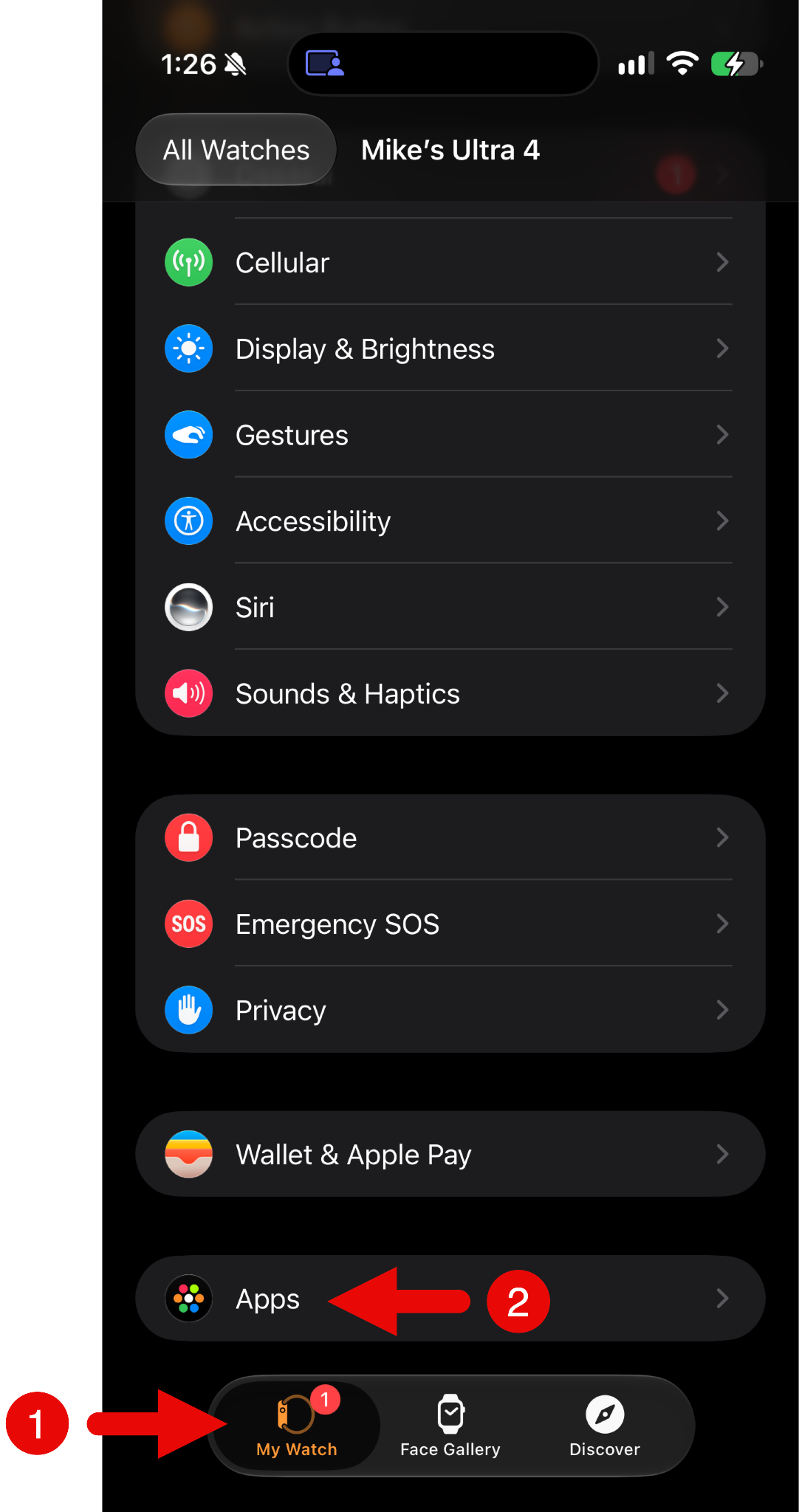
Spowoduje to wyświetlenie listy zainstalowanych aplikacji Apple Watch (pierwsza sekcja oznaczona „Zainstalowane na Apple Watch”), a następnie listy aplikacji, które nie zostały jeszcze zainstalowane na Twoim Apple Watch (druga sekcja oznaczona „Dostępne aplikacje”).
Jeśli Sundial pojawia się w sekcji „Zainstalowane na Apple Watch”, aplikacja powinna już być na zegarku. Jeśli znajduje się w sekcji „Dostępne aplikacje”, możesz zainstalować ją ręcznie. W moim przypadku Sundial oczekiwał na instalację:
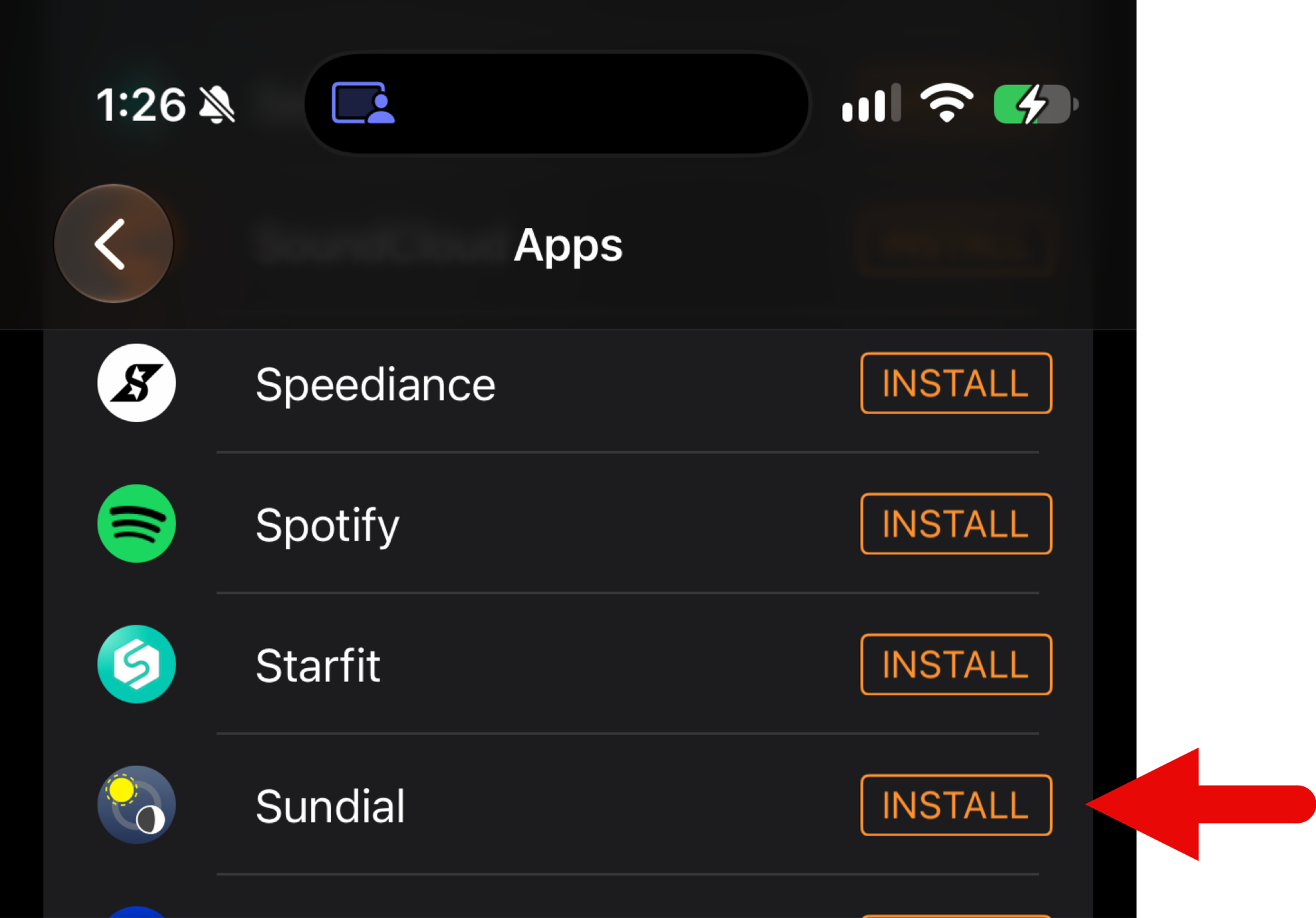
Stuknięcie przycisku ZAINSTALUJ rozpoczyna instalację na Apple Watch. Może to chwilę potrwać, więc prosimy o cierpliwość.
P: Ile kosztuje subskrypcja Sundial+?
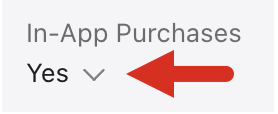
Cena różni się w zależności od kraju lub regionu. Aby ją sprawdzić, otwórz stronę Sundial+ w App Store. Znajdź sekcję „Zakupy w aplikacji” i stuknij/kliknij strzałkę w dół, aby wyświetlić ceny.