Perguntas frequentes do Sundial Classic
P: Qual é a diferença entre o Sundial e o Sundial+?
Sundial é meu app original, lançado pela primeira vez em 2015. Ele tinha várias compras opcionais no app para desbloquear recursos adicionais.
Sundial+ é um novo app, desenvolvido ao longo de 2 anos e lançado em outubro de 2026. É uma reescrita completa do app Sundial original, com dezenas de recursos novos.
O Sundial continuará disponível para os clientes atuais: sua compra continua válida, e você poderá seguir usando-o e reinstalando-o em dispositivos compatíveis pelo histórico de compras da App Store.
P: Posso continuar usando o Sundial?
Sim. Embora eu tenha removido o Sundial da App Store para que novos usuários não possam baixá-lo, quem já o baixou no passado pode continuar usando-o. O Sundial não será removido dos seus dispositivos. Na verdade, se você mudar para um novo iPhone ou iPad e usar a migração padrão de dispositivo, o Sundial será reinstalado.
P: Preciso desinstalar o Sundial para experimentar o Sundial+?
Não. Para a App Store e para seu dispositivo, são apps separados. Por exemplo, os widgets e as complicações são exclusivos de cada um.
P: O Sundial+ pode importar meus widgets, complicações ou alertas do Sundial?
Os ajustes, widgets e complicações do Sundial não serão transferidos automaticamente para o Sundial+.
Mas há uma importação especial, única, das configurações de alertas. Primeiro, abra o Sundial v10.17 ou posterior. Depois, na próxima vez que abrir o Sundial+, você receberá um convite para importar suas definições de alertas do Sundial.
P: Quem desenvolve o Sundial e o Sundial+?
Meu nome é Mike Muegel. Sou desenvolvedor independente de software em Austin, Texas.
P: Por que você criou um novo app e adotou um modelo de assinatura?
Sundial é um projeto que me apaixona há mais de 10 anos. Mas o app principal para iPhone e iPad foi desenvolvido com tecnologias muito antigas e precisava ser totalmente reescrito. Comecei esse trabalho há mais de 2 anos. Enquanto trabalhava nele, percebi que a receita das compras únicas cobria apenas uma pequena parte do tempo que eu dedicava ao app. Eu adorava trabalhar nele, mas precisava que ele se pagasse um pouco mais.
Mas simplesmente transformar o Sundial em uma assinatura seria um pesadelo: só os problemas de compatibilidade já seriam difíceis para mim e para os usuários. O Sundial+ usa novas tecnologias da Apple que exigem o OS 26 ou posterior. Porém, muitos clientes do Sundial usam dispositivos mais antigos que não podem executar os sistemas operacionais mais recentes. Por isso, decidi manter o Sundial original disponível para os usuários atuais: se você gosta dele, continue usando-o!
Minha reformulação com o Sundial+ me dá uma nova base — escrita em Swift e SwiftUI — para adicionar novos recursos e oferecer melhor suporte aos dispositivos atuais e futuros. O Sundial+ 1.0 traz dezenas de novos recursos e melhorias. Confira.
P: Você oferece algum desconto no Sundial+ para clientes atuais do Sundial?
Sim. Se você comprou algum extra do Sundial nos últimos 12 meses, pode resgatar 12 meses de acesso gratuito à assinatura completa do Sundial+. Se comprou um extra do Sundial há mais de 12 meses, pode resgatar 3 meses de acesso gratuito. Nenhuma das ofertas é renovada automaticamente, então não se preocupe se decidir que o Sundial+ não é ideal para você ou não vale o custo da assinatura.
A oferta poderá ser apresentada se você abrir o Sundial v10.17 ou posterior. Se não viu a oferta ou quiser revê-la, você pode abri-la acessando os ajustes integrados do Sundial:

Em seguida, toque no botão “Informações do Sundial+” para exibir a oferta:
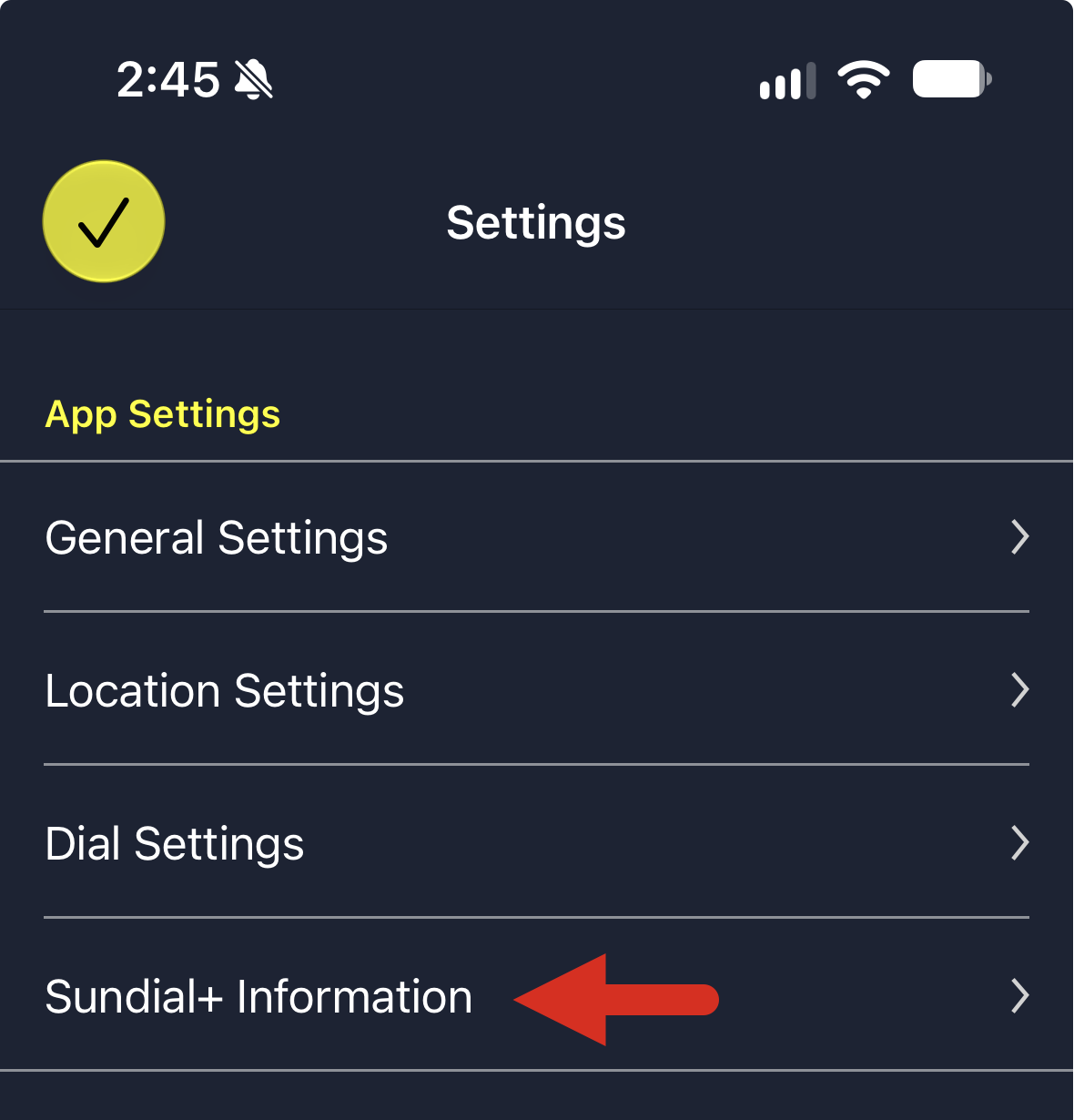
Se esse botão não aparecer, significa que você não comprou anteriormente nenhum extra do Sundial usando o Apple ID com o qual iniciou sessão na App Store.
P: Preciso reinstalar o Sundial, mas não consigo encontrá-lo na App Store. Como posso reinstalá-lo?
O Sundial não aparecerá mais nas buscas da App Store, pois foi “removido da venda”. Mas você pode reinstalá-lo. Siga estas etapas.
Abra o app App Store no iPhone ou iPad:
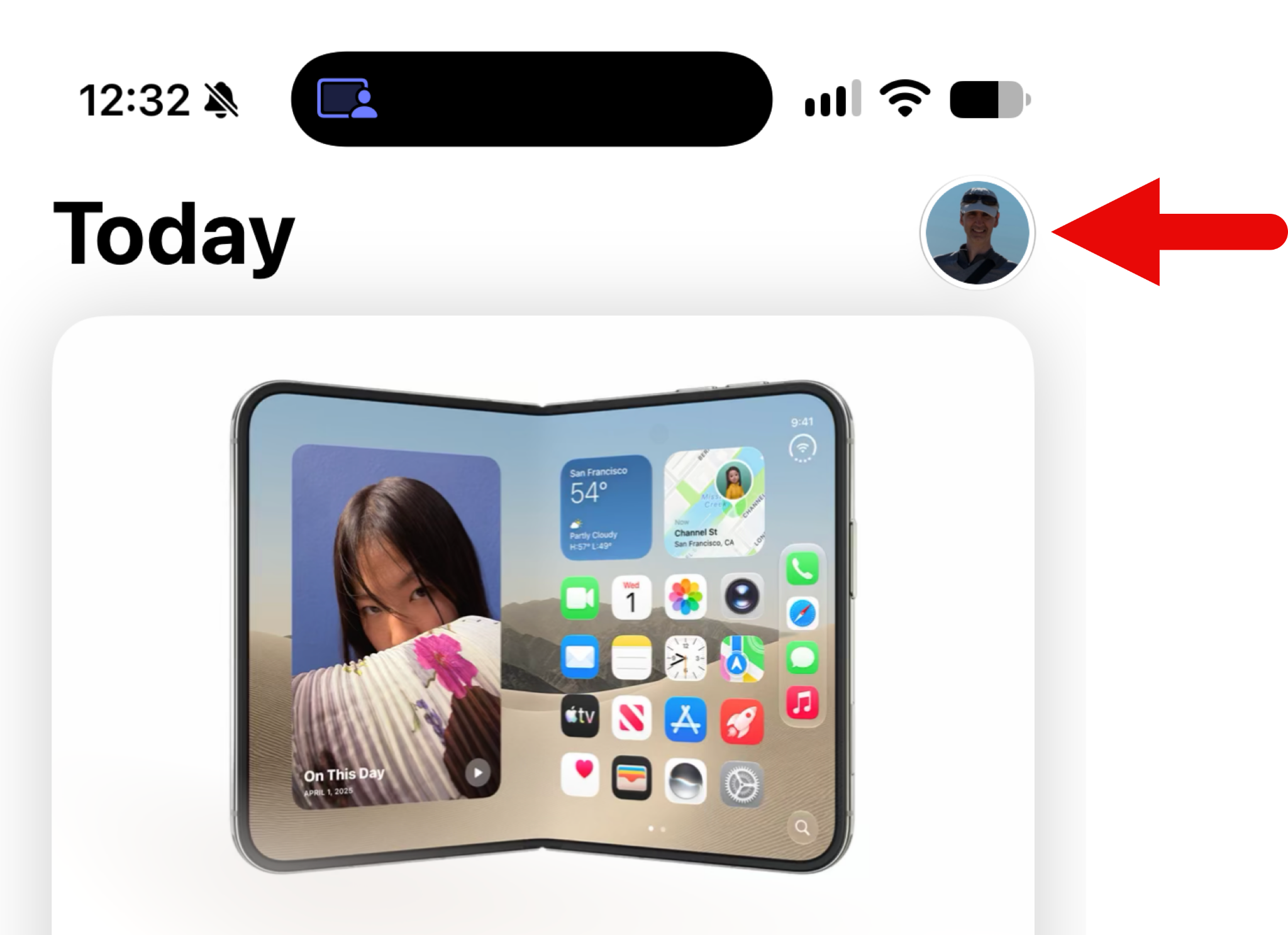
Quando a App Store abrir, toque na sua foto de perfil no canto superior direito da tela:
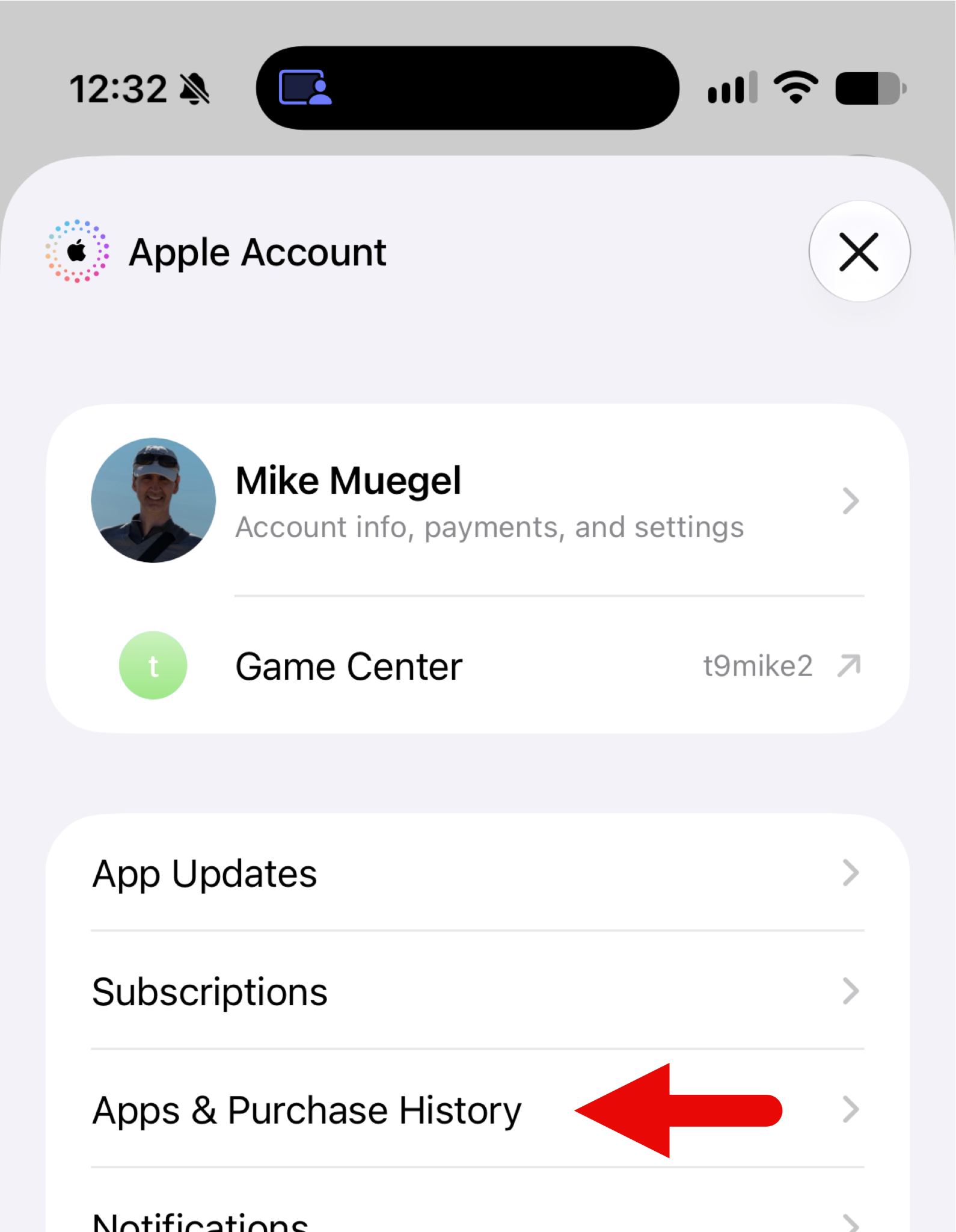
Agora toque em “Histórico de Apps e Compras”:
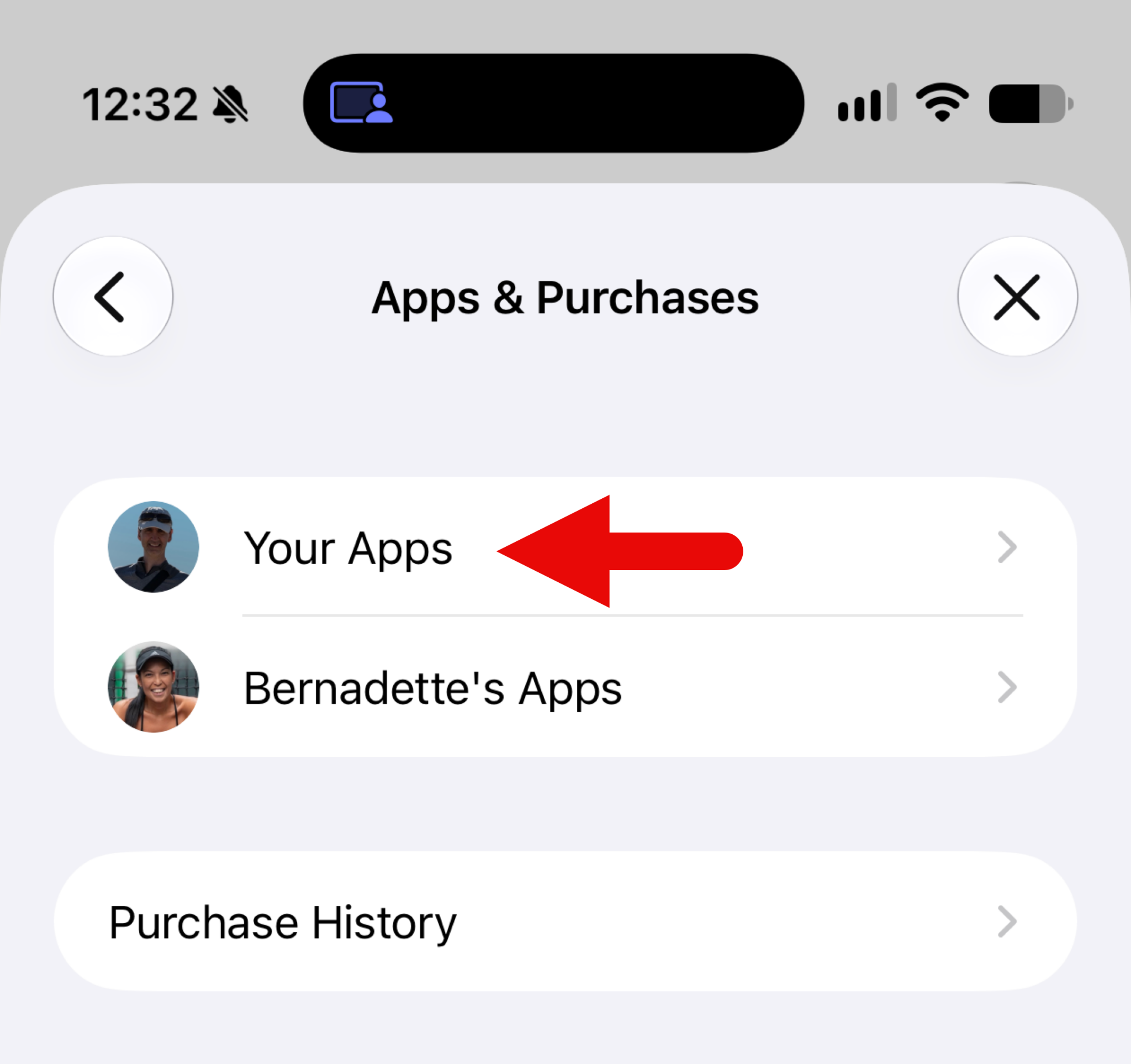
E depois em “Seus Apps”:
Na próxima tela, procure por sundial (1) e toque no botão de download (2).
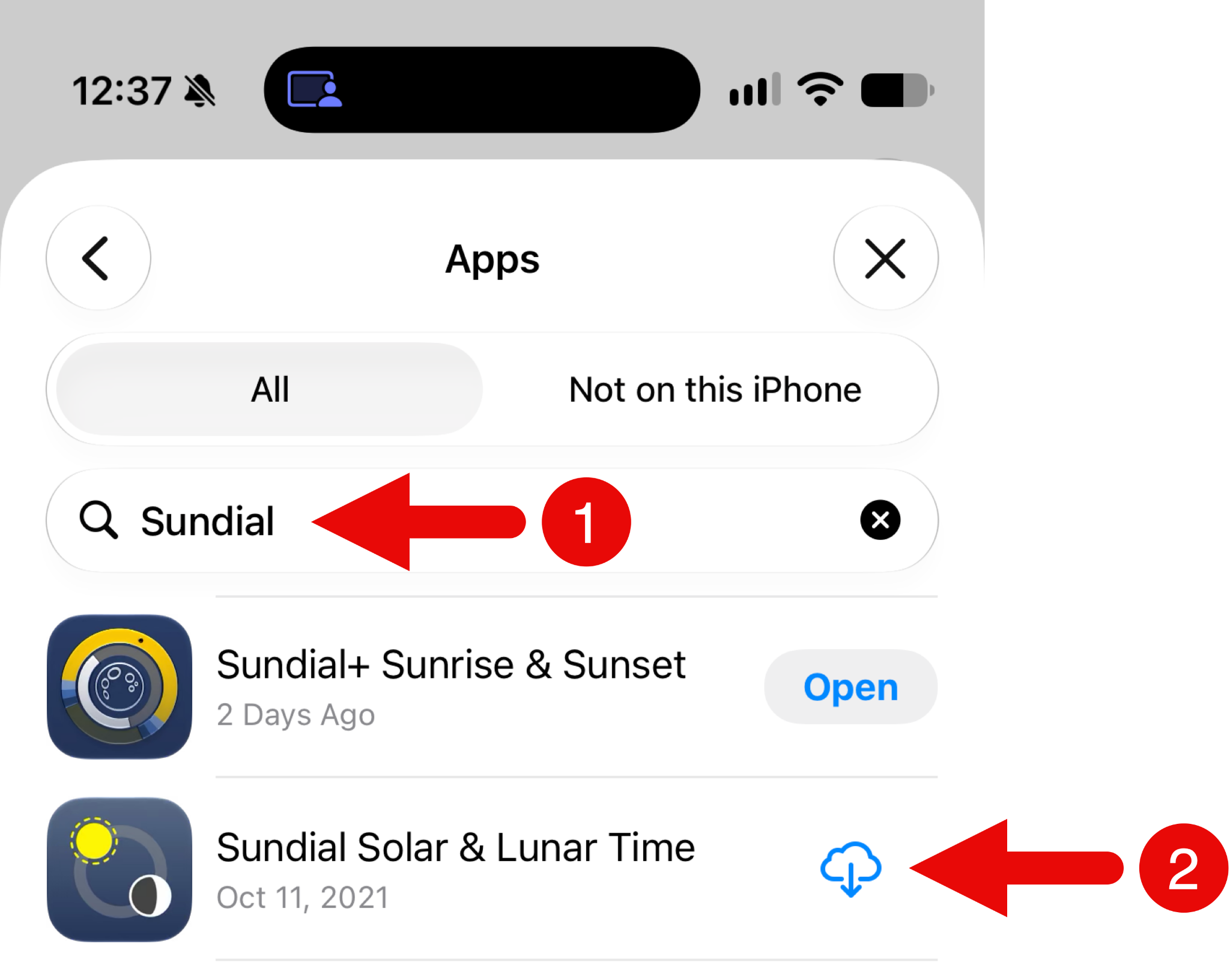
Pronto! Você baixou o Sundial no seu iPhone ou iPad.
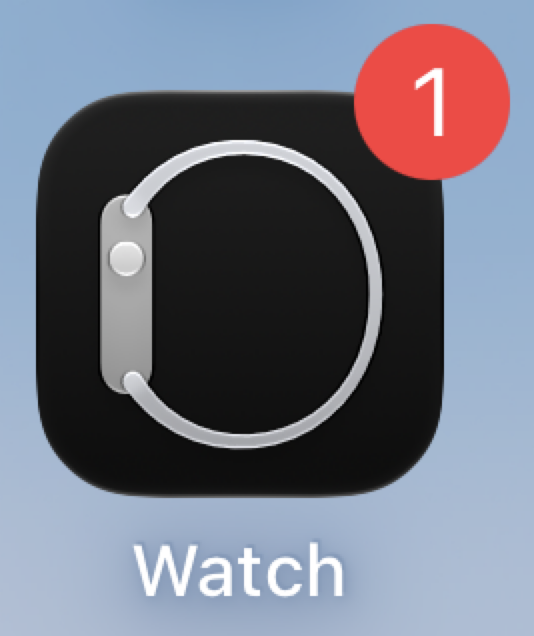
Talvez o Sundial não seja instalado automaticamente no Apple Watch. Para verificar e instalá-lo manualmente, se necessário, abra o app complementar Watch no iPhone:
Verifique se a aba “Meu Relógio” está selecionada (1), role até o fim e selecione “Apps” (2):
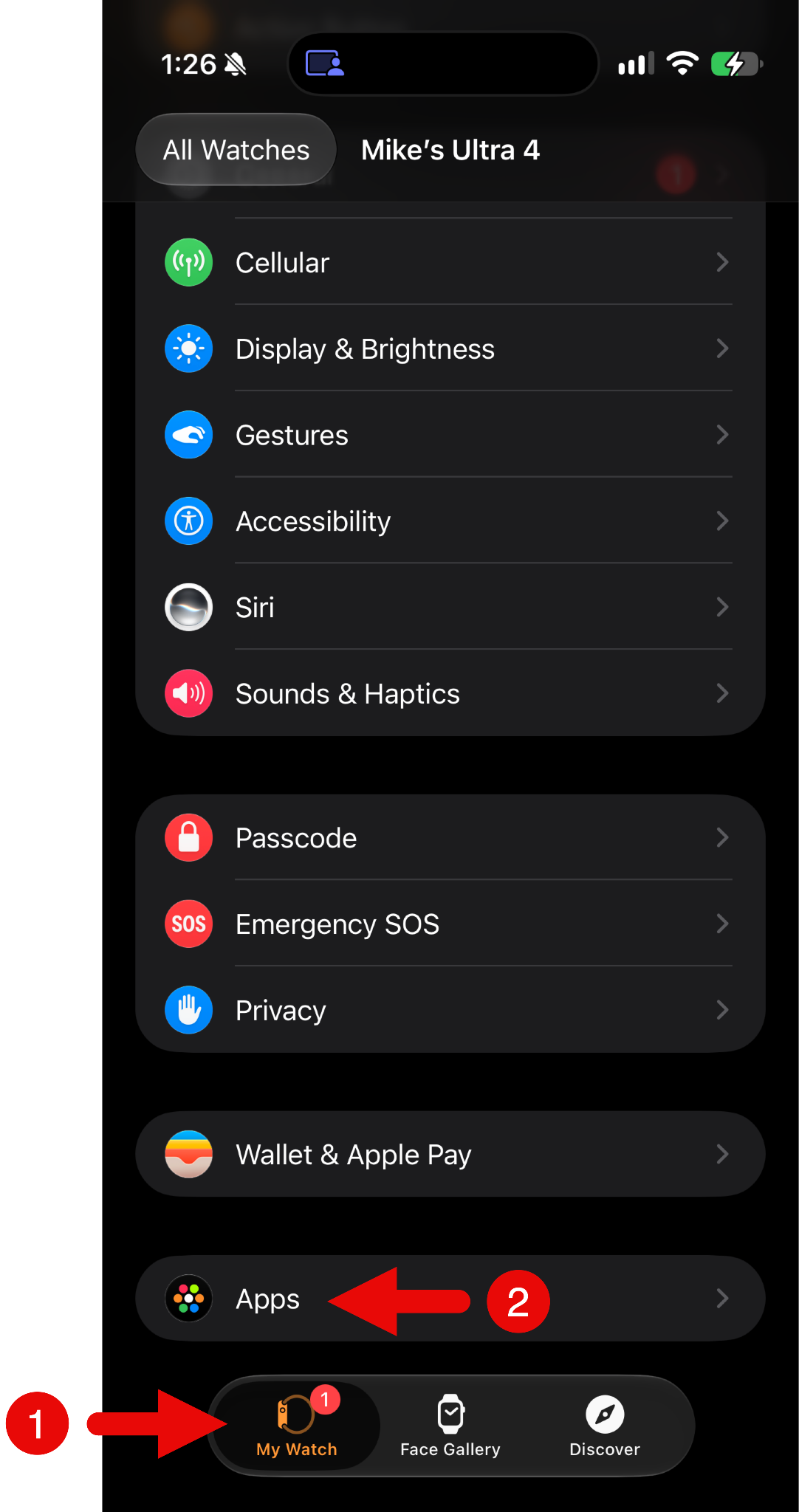
Isso exibe uma lista dos apps instalados no Apple Watch (a primeira seção, “Instalados no Apple Watch”) e, depois, uma lista dos apps que ainda não foram instalados no Apple Watch (a segunda seção, “Apps Disponíveis”).
Se o Sundial aparecer em “Instalados no Apple Watch”, ele já deve estar no relógio. Se aparecer em “Apps Disponíveis”, você poderá instalá-lo manualmente. No meu caso, o Sundial estava aguardando instalação:
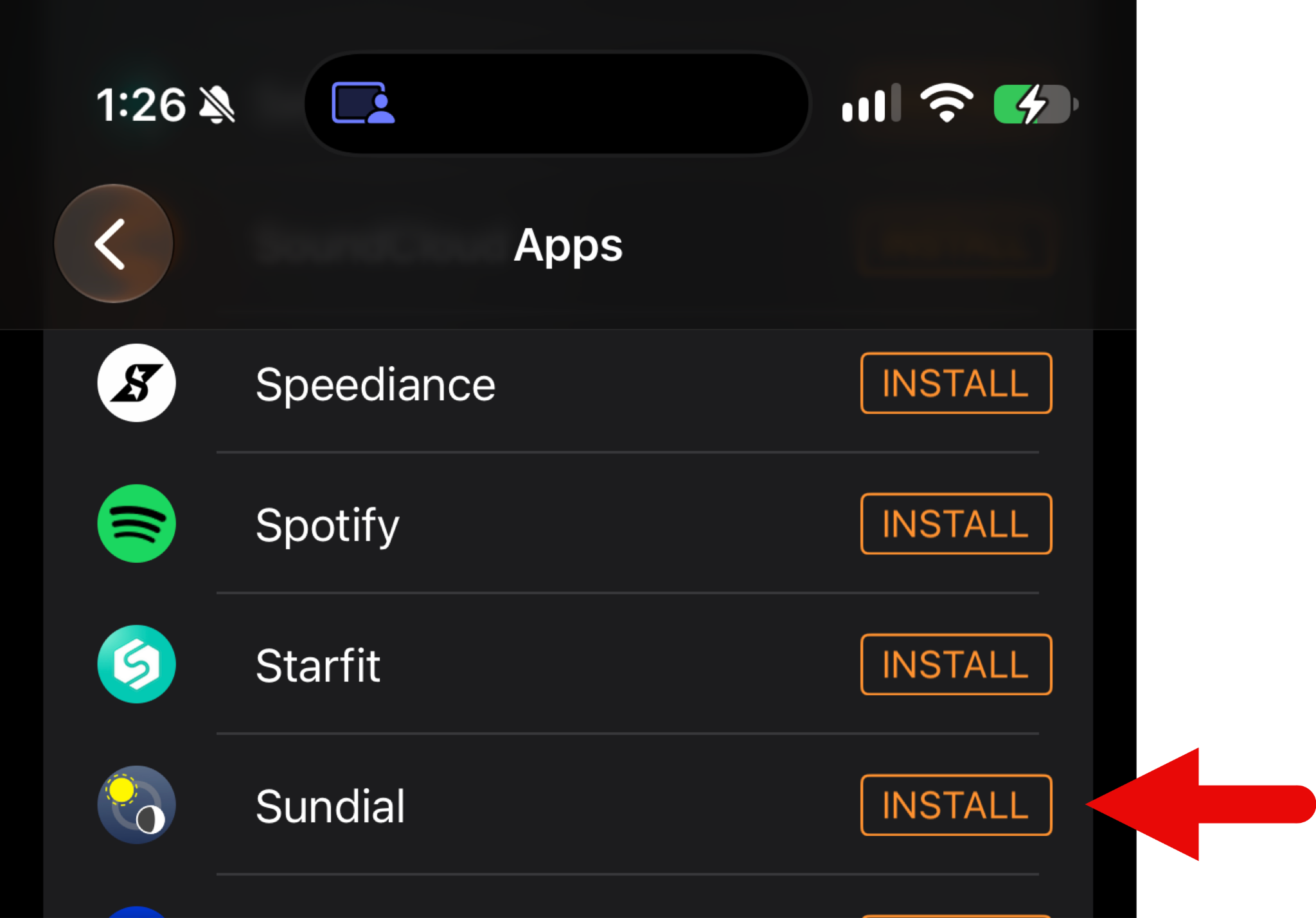
Ao tocar no botão INSTALAR, a instalação no Apple Watch começa. Isso pode levar algum tempo, então aguarde.
P: Quanto custa uma assinatura do Sundial+?
O preço varia conforme o país ou região. Para ver o preço, abra a página do Sundial+ na App Store. Localize a seção “Compras dentro do app” e toque ou clique na seta para baixo para exibir os preços.