Întrebări frecvente despre Sundial Classic
Î: Care este diferența dintre Sundial și Sundial+?
Sundial este aplicația mea originală, lansată pentru prima dată în 2015. Avea diverse achiziții opționale în aplicație pentru deblocarea funcțiilor suplimentare.
Sundial+ este o aplicație nouă, la care s-a lucrat timp de 2 ani, lansată în octombrie 2026. Este o rescriere completă a aplicației de bază Sundial, cu zeci de funcții noi.
Sundial va rămâne disponibil pentru clienții existenți: achiziția ta rămâne valabilă și poți continua să îl folosești și să îl reinstalezi pe dispozitive compatibile din istoricul achizițiilor tale din App Store.
Î: Pot continua să folosesc Sundial?
Da. Deși am eliminat Sundial din App Store pentru a nu mai putea fi descărcat de utilizatori noi, oricine l-a descărcat în trecut îl poate folosi în continuare. Sundial nu va fi eliminat de pe dispozitivul sau dispozitivele tale. De fapt, dacă treci la un iPhone sau iPad nou și folosești migrarea standard a dispozitivului, Sundial va fi reinstalat.
Î: Trebuie să dezinstalez Sundial pentru a încerca Sundial+?
Nu. Pentru App Store și dispozitivul tău, acestea sunt aplicații separate. De exemplu, widgeturile și complicațiile sunt unice pentru fiecare aplicație.
Î: Poate Sundial+ să importe widgeturile, complicațiile sau alertele mele din Sundial?
Configurările, widgeturile și complicațiile tale Sundial nu se vor transfera automat în Sundial+.
Există însă o importare unică specială a configurării alertelor. Mai întâi, deschide Sundial v10.17 sau o versiune ulterioară. Apoi, la următoarea deschidere a Sundial+, ți se va solicita să imporți definițiile alertelor din Sundial.
Î: Cine este dezvoltatorul Sundial și Sundial+?
Mă numesc Mike Muegel. Sunt dezvoltator independent de software în Austin, Texas.
Î: De ce ai creat o aplicație nouă și ai trecut la modelul cu abonament?
Sundial a fost proiectul meu de suflet în ultimii 10+ ani. Însă aplicația principală pentru iPhone și iPad a fost dezvoltată cu tehnologii foarte vechi și trebuia rescrisă complet. Am început această muncă acum mai bine de 2 ani. Pe măsură ce lucram la ea, mi-am dat seama că veniturile din achizițiile unice acopereau doar o mică parte din timpul petrecut cu aplicația. Mi-a plăcut să lucrez la ea, dar aveam nevoie să se susțină puțin mai bine financiar.
Însă simpla trecere a Sundial la abonament ar fi un coșmar: doar problemele de compatibilitate ar fi dificile atât pentru mine, cât și pentru utilizatori. Sundial+ folosește tehnologii Apple noi, care necesită OS 26 sau o versiune ulterioară. Dar mulți clienți Sundial folosesc dispozitive mai vechi, care nu pot rula cele mai recente sisteme de operare. Așa că am decis să păstrez versiunea originală Sundial disponibilă pentru utilizatorii actuali: dacă vă place, continuați să o folosiți!
Rebootarea mea cu Sundial+ îmi oferă o bază nouă — scrisă în Swift și SwiftUI — pentru a adăuga funcții noi și a oferi suport mai bun pentru dispozitivele actuale și viitoare. Sundial+ 1.0 include zeci de funcții noi și îmbunătățiri. Descoperă-le.
Î: Oferi vreun discount pentru Sundial+ clienților existenți Sundial?
Da. Dacă ați achiziționat orice extra Sundial în ultimele 12 luni, puteți revendica 12 luni de acces gratuit la abonamentul complet Sundial+. Dacă ați achiziționat un extra Sundial cu mai mult de 12 luni în urmă, puteți revendica 3 luni de acces gratuit. Niciuna dintre oferte nu se reînnoiește automat, așa că nu trebuie să vă faceți griji dacă decideți că Sundial+ nu vi se potrivește sau nu merită costul abonamentului.
Oferta îți poate fi prezentată dacă lansezi Sundial v10.17 sau o versiune ulterioară. Dacă nu ai văzut oferta sau vrei să o revezi, o poți deschide accesând configurările integrate ale Sundial:

Apoi atinge butonul „Informații Sundial+” pentru a afișa oferta:
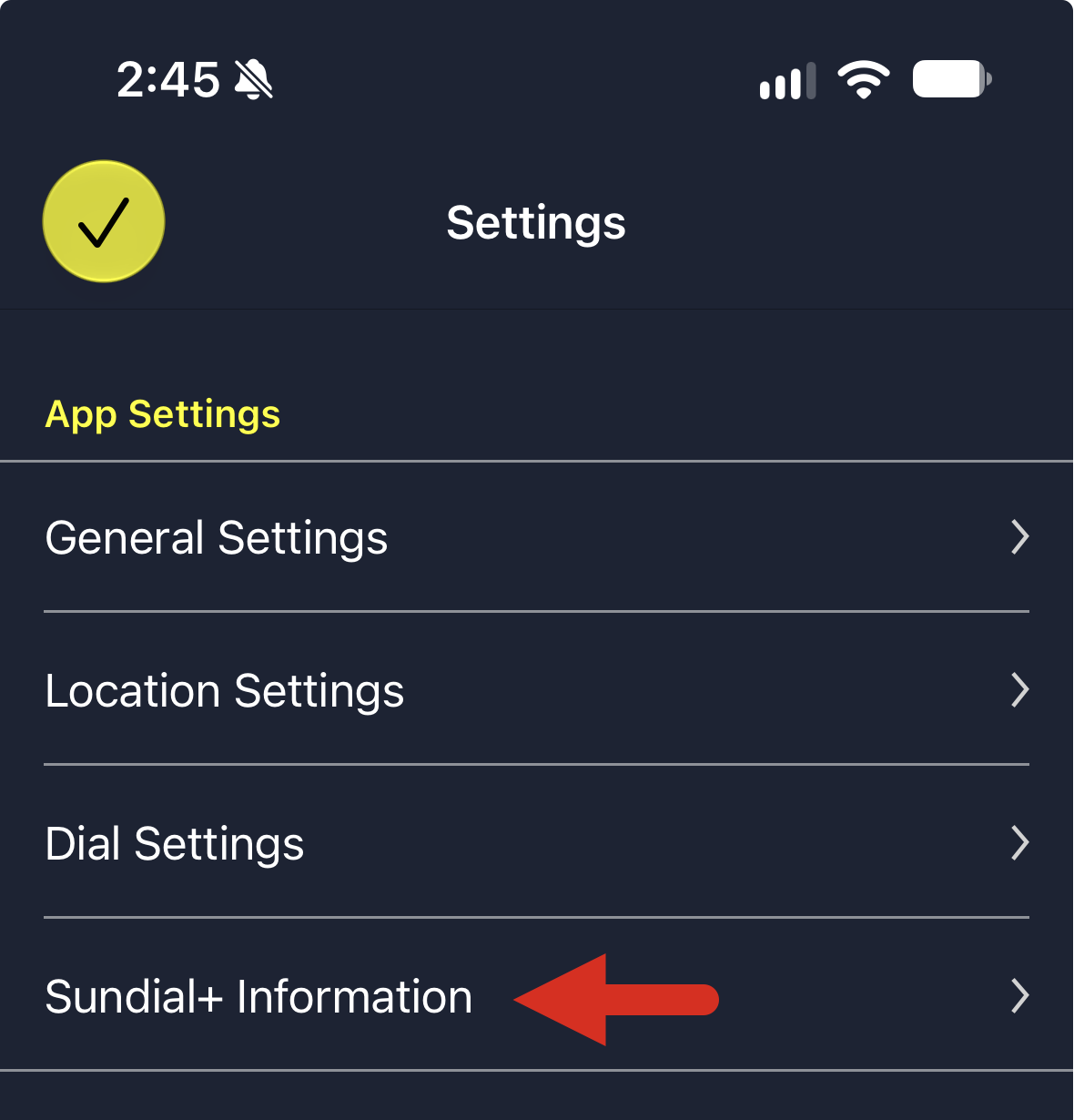
Dacă nu vezi acest buton, înseamnă că nu ai cumpărat anterior un supliment Sundial folosind ID-ul Apple cu care ești conectat în App Store.
Î: Trebuie să reinstalez Sundial, dar nu o găsesc în App Store. Cum o pot reinstala?
Sundial nu va mai apărea în căutarea din App Store, deoarece a fost „eliminat din vânzare”. Dar îl poți reinstala. Urmează acești pași.
Deschide aplicația App Store pe iPhone sau iPad:
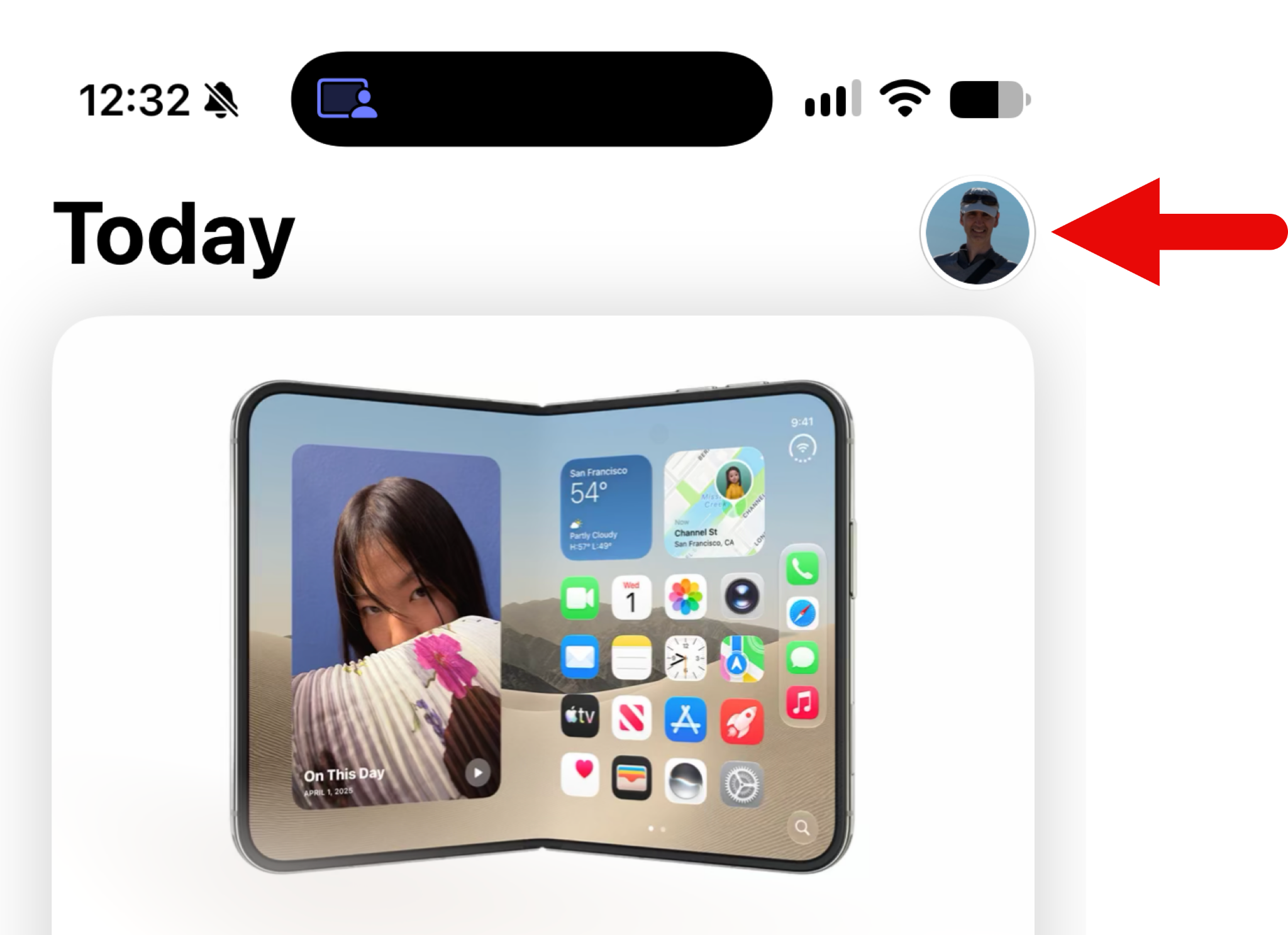
După ce se deschide App Store, atinge fotografia de profil din colțul din dreapta sus al ecranului:
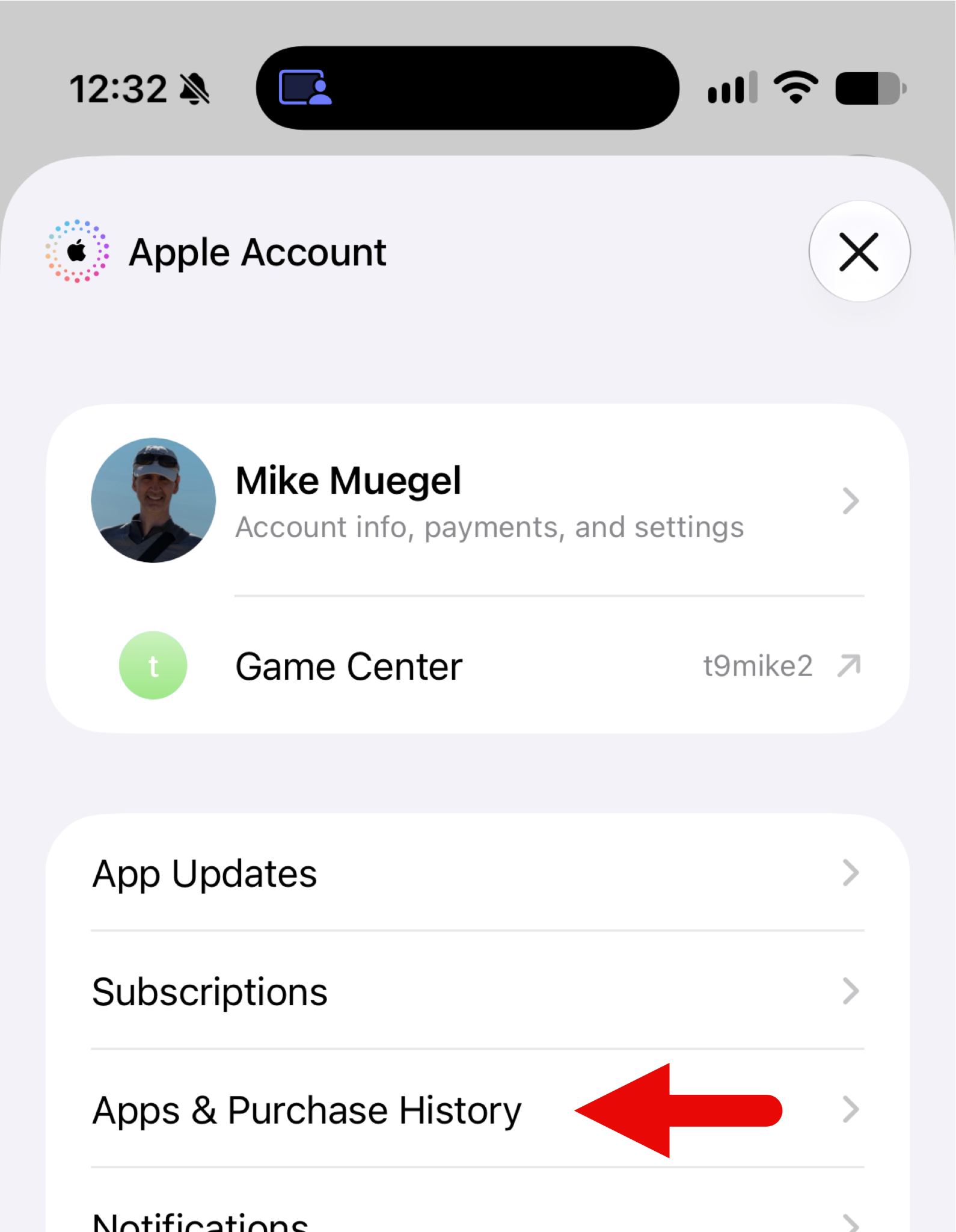
Acum atinge „Istoricul aplicațiilor & achizițiilor”:
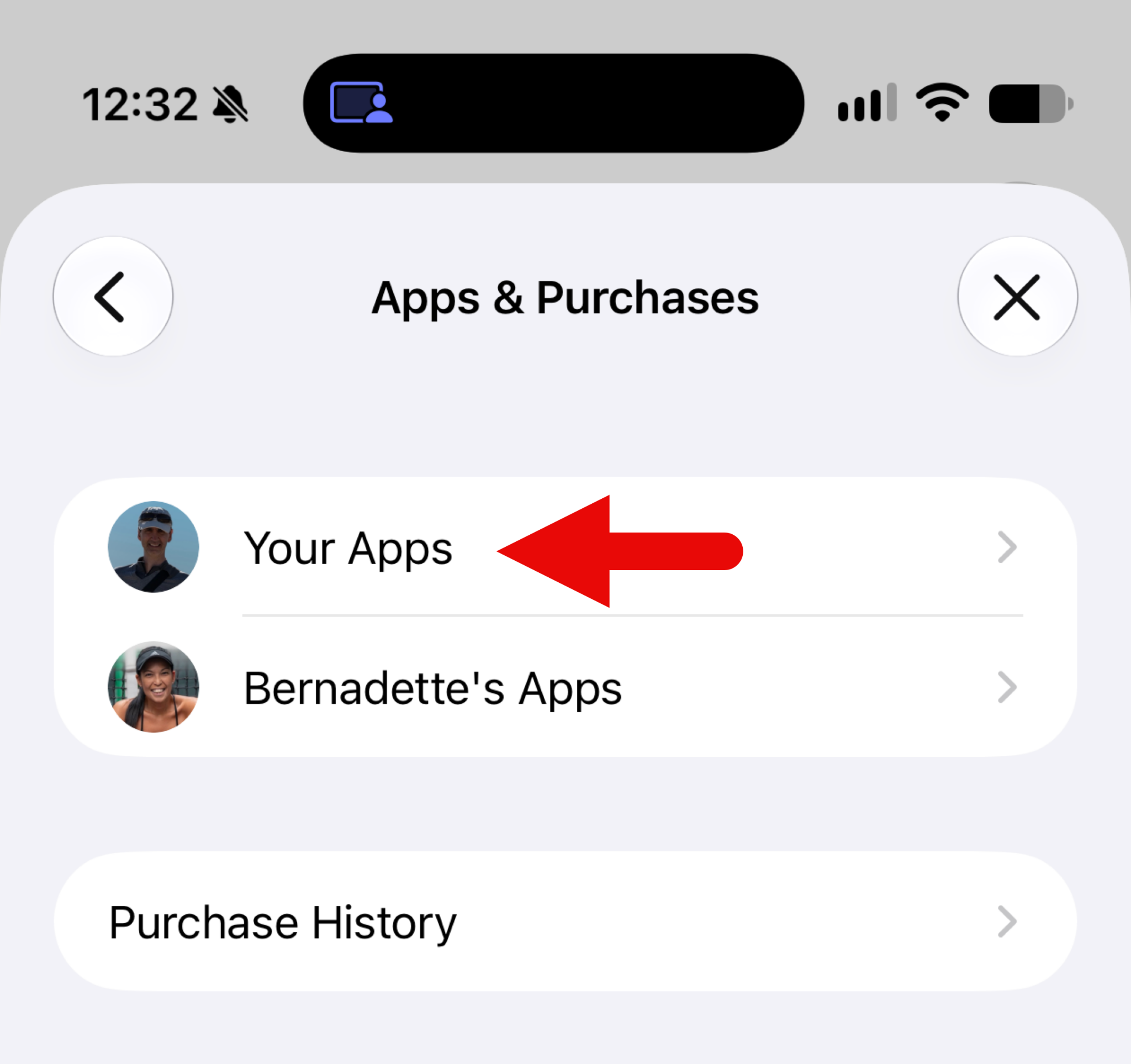
Apoi „Aplicațiile tale”:
Pe ecranul următor, căutați sundial (1), apoi atingeți butonul de descărcare (2).
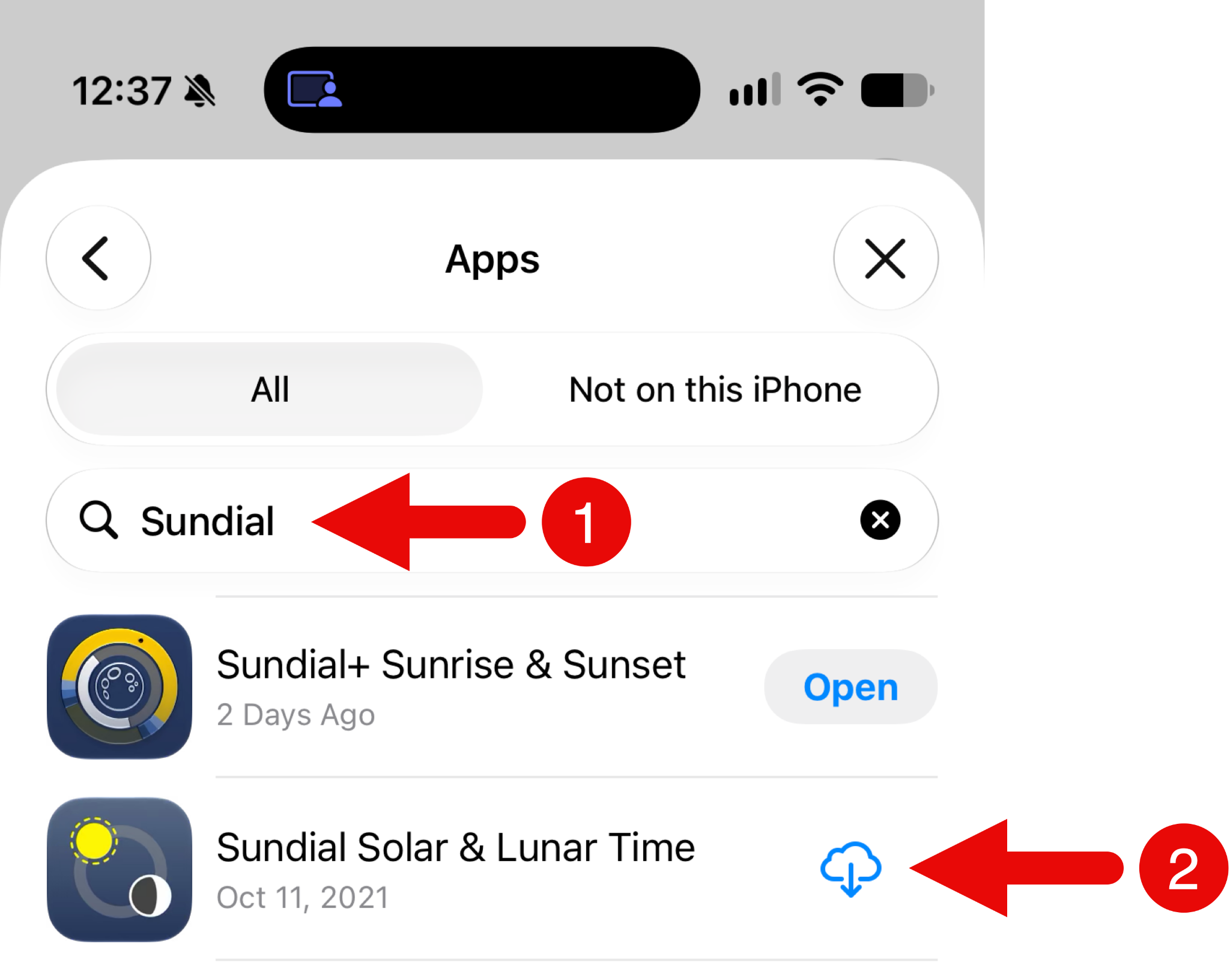
Gata! Ați descărcat Sundial pe iPhone sau iPad.
Este posibil ca Sundial să nu se instaleze automat pe Apple Watch. Pentru a verifica acest lucru și a-l instala manual, dacă este necesar, deschideți aplicația însoțitoare Watch pe iPhone:
Asigurați-vă că este selectată fila „Ceasul dvs.” (1), derulați până jos și selectați „Aplicații” (2):
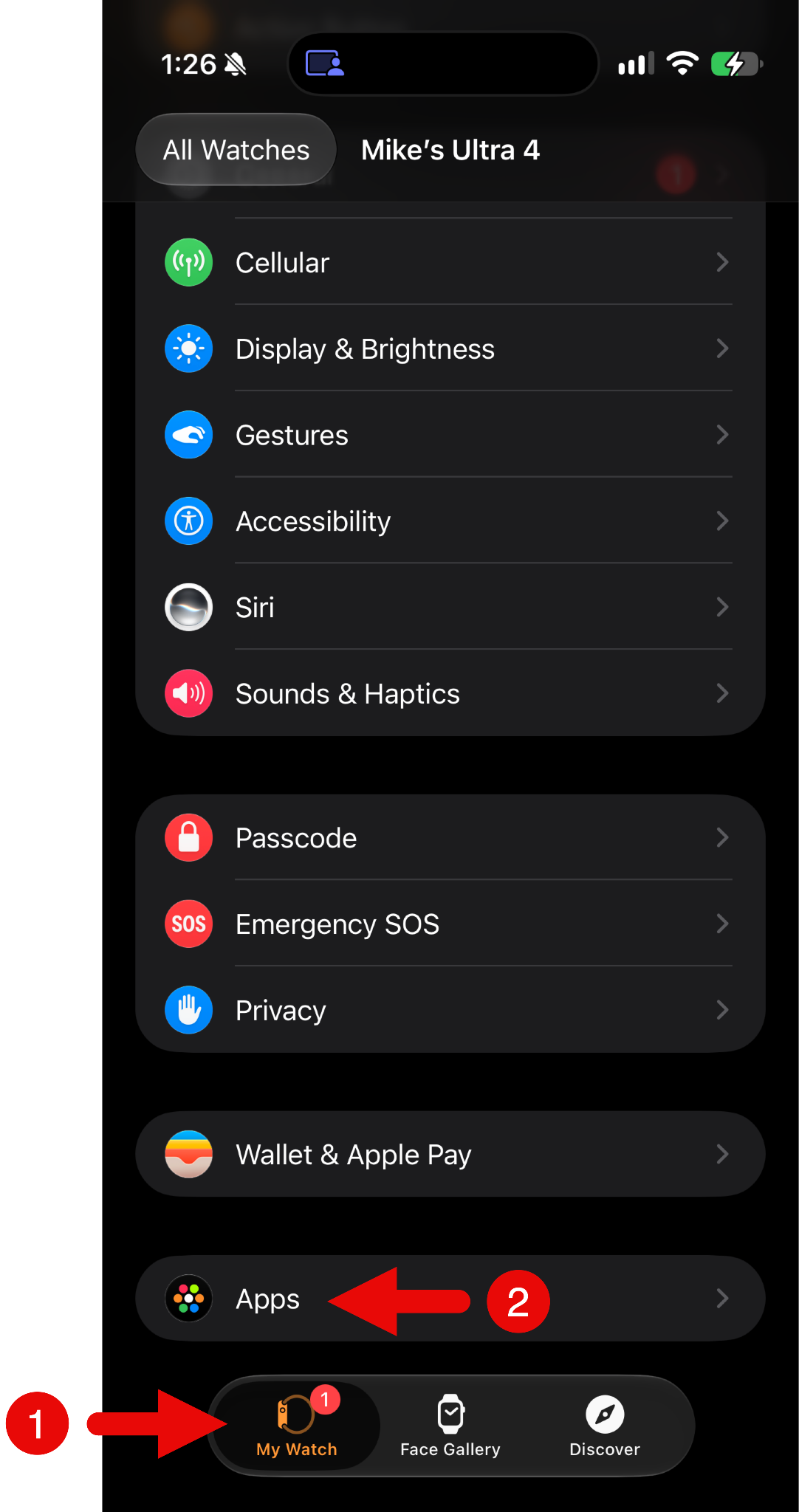
Aceasta afișează o listă cu aplicațiile instalate pe Apple Watch (prima secțiune, intitulată „Instalate pe Apple Watch”), urmată de o listă cu aplicațiile care nu sunt încă instalate pe Apple Watch (a doua secțiune, intitulată „Aplicații disponibile”).
Dacă Sundial apare la „Instalate pe Apple Watch”, ar trebui să fie deja pe ceas. Dacă apare la „Aplicații disponibile”, îl puteți instala manual. În cazul meu, Sundial aștepta să fie instalat:
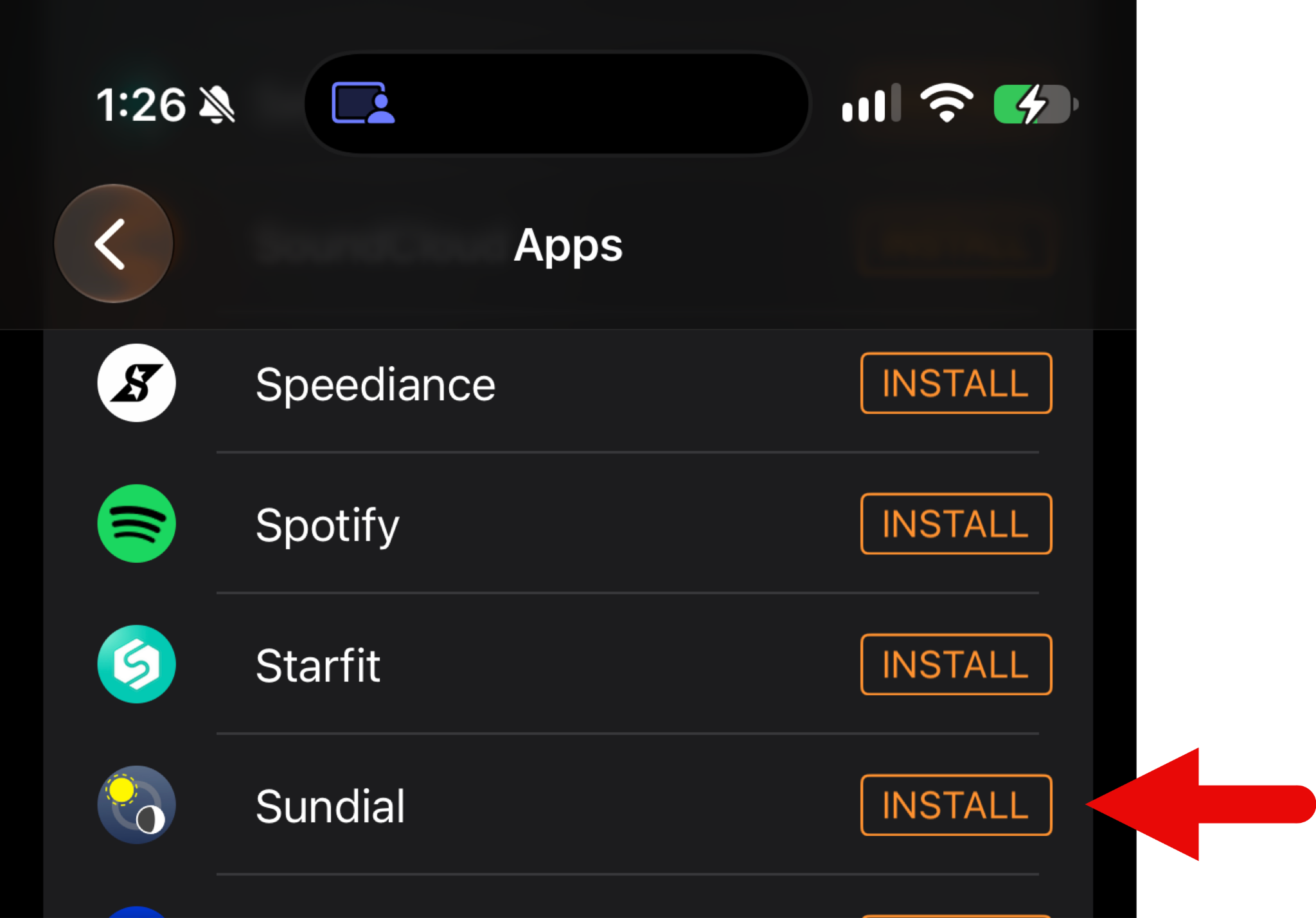
Atingerea butonului INSTALARE începe instalarea pe Apple Watch. Aceasta poate dura ceva timp, așa că vă rugăm să aveți răbdare.
Î: Cât costă un abonament Sundial+?
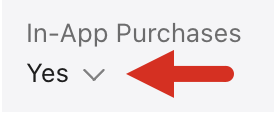
Prețul variază în funcție de țară/regiune. Pentru a vedea prețul, deschideți pagina Sundial+ din App Store. Găsiți secțiunea „Achiziții în aplicație” și atingeți/faceți clic pe săgeata în jos pentru a afișa prețurile.