Câu hỏi thường gặp về Sundial Classic
Hỏi: Sundial và Sundial+ khác nhau như thế nào?
Sundial là ứng dụng gốc của tôi, lần đầu phát hành vào năm 2015. Ứng dụng có nhiều giao dịch mua trong ứng dụng tùy chọn để mở khóa các tính năng bổ sung.
Sundial+ là một ứng dụng mới, được phát triển trong 2 năm và ra mắt vào tháng 2026. Đây là bản viết lại hoàn toàn của ứng dụng Sundial cốt lõi, với hàng chục tính năng mới.
Sundial vẫn tiếp tục dành cho khách hàng hiện tại: giao dịch mua của bạn vẫn có hiệu lực, và bạn có thể tiếp tục sử dụng cũng như cài đặt lại ứng dụng trên các thiết bị tương thích từ lịch sử mua hàng trên App Store.
Hỏi: Tôi có thể tiếp tục sử dụng Sundial không?
Có. Mặc dù tôi đã gỡ Sundial khỏi App Store để người dùng mới không thể tải xuống, bất kỳ ai từng tải ứng dụng trước đây vẫn có thể tiếp tục sử dụng. Sundial sẽ không bị xóa khỏi (các) thiết bị của bạn. Trên thực tế, nếu bạn chuyển sang iPhone hoặc iPad mới bằng tính năng chuyển dữ liệu thiết bị tiêu chuẩn, Sundial sẽ được cài đặt lại.
Hỏi: Tôi có cần gỡ cài đặt Sundial để dùng thử Sundial+ không?
Không. Đối với App Store và thiết bị của bạn, đây là hai ứng dụng riêng biệt. Chẳng hạn, widget và complication của mỗi ứng dụng là riêng biệt.
Hỏi: Sundial+ có thể nhập các widget, complication hoặc cảnh báo của Sundial không?
Các cài đặt, tiện ích và biến chứng của Sundial sẽ không tự động chuyển sang Sundial+.
Tuy nhiên, có một lần nhập cấu hình cảnh báo đặc biệt. Trước tiên, hãy mở Sundial phiên bản v10.17 trở lên. Sau đó, vào lần tiếp theo bạn mở Sundial+, ứng dụng sẽ nhắc bạn nhập các định nghĩa cảnh báo từ Sundial.
Hỏi: Ai là nhà phát triển của Sundial và Sundial+?
Tôi tên là Mike Muegel. Tôi là nhà phát triển phần mềm độc lập tại Austin, Texas.
Hỏi: Tại sao bạn tạo một ứng dụng mới và chuyển sang mô hình đăng ký?
Sundial là dự án tâm huyết của tôi suốt hơn 10 năm qua. Nhưng ứng dụng iPhone và iPad cốt lõi được phát triển trên một nền công nghệ đã quá cũ và cần được viết lại hoàn toàn. Tôi bắt đầu công việc này hơn 2 năm trước. Trong quá trình thực hiện, tôi nhận ra doanh thu từ các lần mua một lần chỉ bù đắp được một phần nhỏ thời gian tôi dành cho ứng dụng. Tôi rất yêu thích công việc này, nhưng cũng cần ứng dụng “tự trang trải” được nhiều hơn một chút.
Nhưng việc chỉ chuyển Sundial sang mô hình thuê bao sẽ là một cơn ác mộng: riêng các vấn đề tương thích đã gây khó khăn cho tôi và người dùng. Sundial+ sử dụng các công nghệ mới của Apple, yêu cầu OS 26 trở lên. Nhưng nhiều khách hàng của Sundial đang dùng các thiết bị cũ hơn không thể chạy hệ điều hành mới nhất. Vì vậy, tôi quyết định vẫn cung cấp Sundial gốc cho người dùng hiện tại: nếu bạn thích, hãy cứ tiếp tục dùng!
Việc tôi khởi động lại với Sundial+ mang đến một nền tảng mới mẻ – được viết bằng Swift và SwiftUI – để bổ sung các tính năng mới cũng như hỗ trợ tốt hơn cho các thiết bị hiện tại và tương lai. Sundial+ 1.0 có hàng chục tính năng và cải tiến mới. Khám phá ngay.
Hỏi: Bạn có ưu đãi giảm giá Sundial+ nào dành cho khách hàng Sundial hiện tại không?
Có. Nếu bạn đã mua bất kỳ tiện ích bổ sung nào của Sundial trong 12 tháng qua, bạn có thể nhận 12 tháng sử dụng miễn phí gói thuê bao Sundial+ đầy đủ. Nếu bạn đã mua tiện ích bổ sung của Sundial từ hơn 12 tháng trước, bạn có thể nhận 3 tháng sử dụng miễn phí. Cả hai ưu đãi đều không tự động gia hạn, vì vậy bạn không cần lo lắng nếu quyết định Sundial+ không phù hợp với mình hoặc không xứng đáng với chi phí thuê bao.
Bạn có thể nhận được ưu đãi nếu mở Sundial phiên bản v10.17 trở lên. Nếu không thấy ưu đãi hoặc muốn xem lại, bạn có thể mở bằng cách vào phần cài đặt tích hợp của Sundial:

Sau đó, chạm nút “Thông tin Sundial+” để hiển thị ưu đãi:
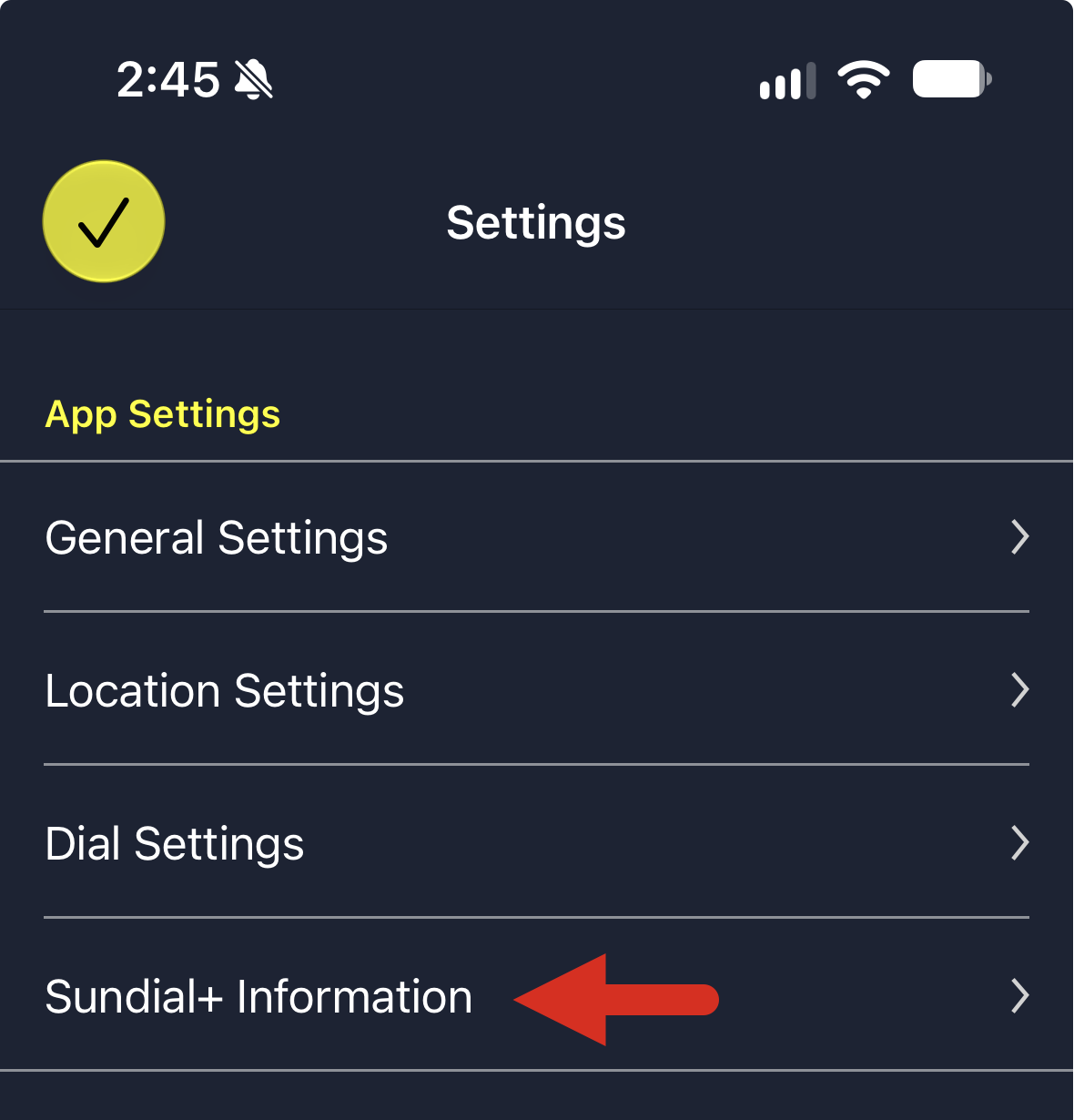
Nếu không thấy nút này, nghĩa là trước đây bạn chưa mua tiện ích bổ sung nào của Sundial bằng Apple ID đang đăng nhập trong App Store.
Hỏi: Tôi cần cài đặt lại Sundial nhưng không tìm thấy ứng dụng trên App Store. Tôi có thể cài lại bằng cách nào?
Sundial sẽ không còn xuất hiện trong kết quả tìm kiếm của App Store vì đã được “gỡ khỏi bán”. Nhưng bạn vẫn có thể cài đặt lại. Hãy làm theo các bước sau.
Mở ứng dụng App Store trên iPhone hoặc iPad của bạn:
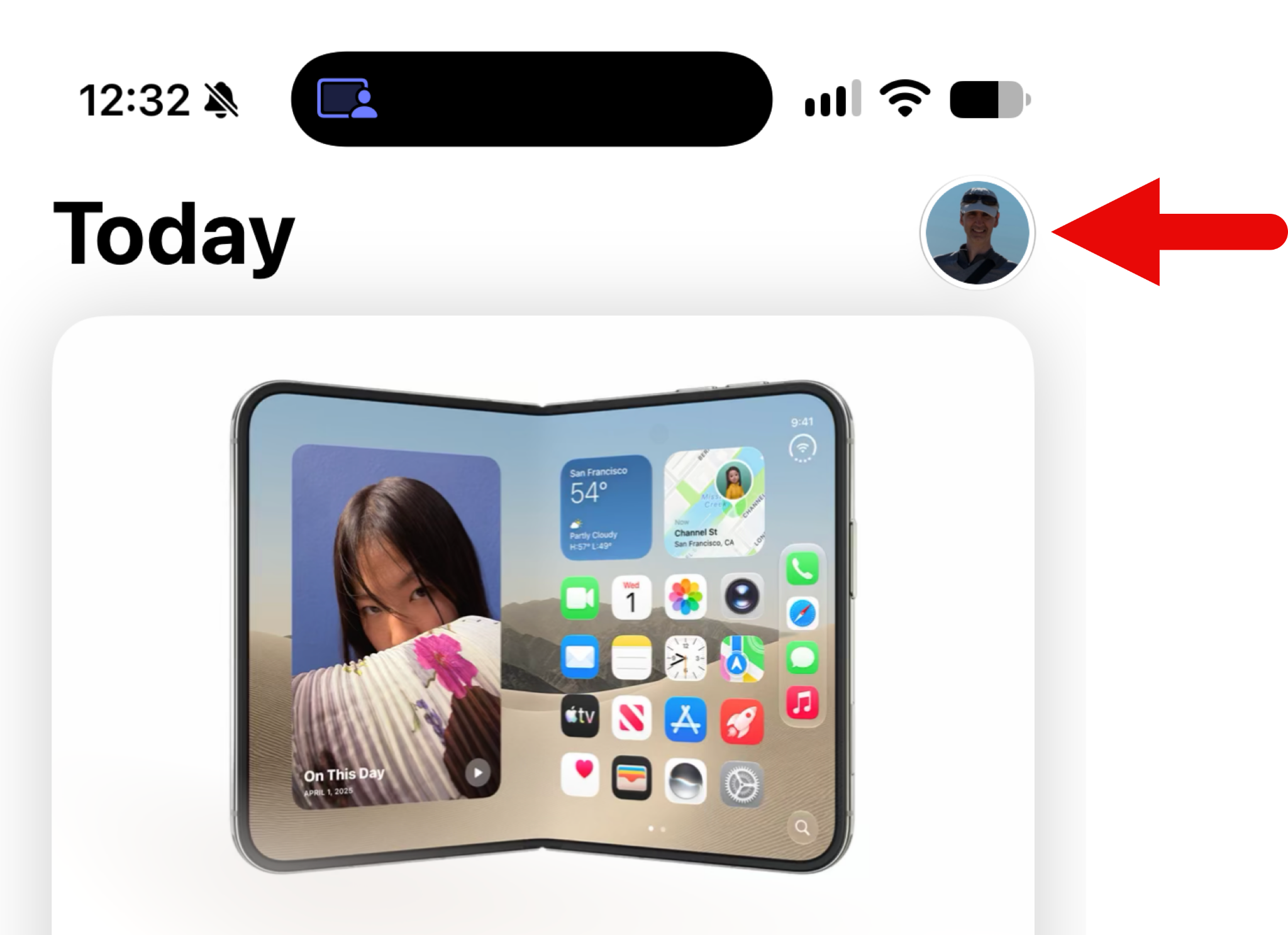
Khi App Store mở ra, chạm ảnh hồ sơ của bạn ở góc trên bên phải màn hình:
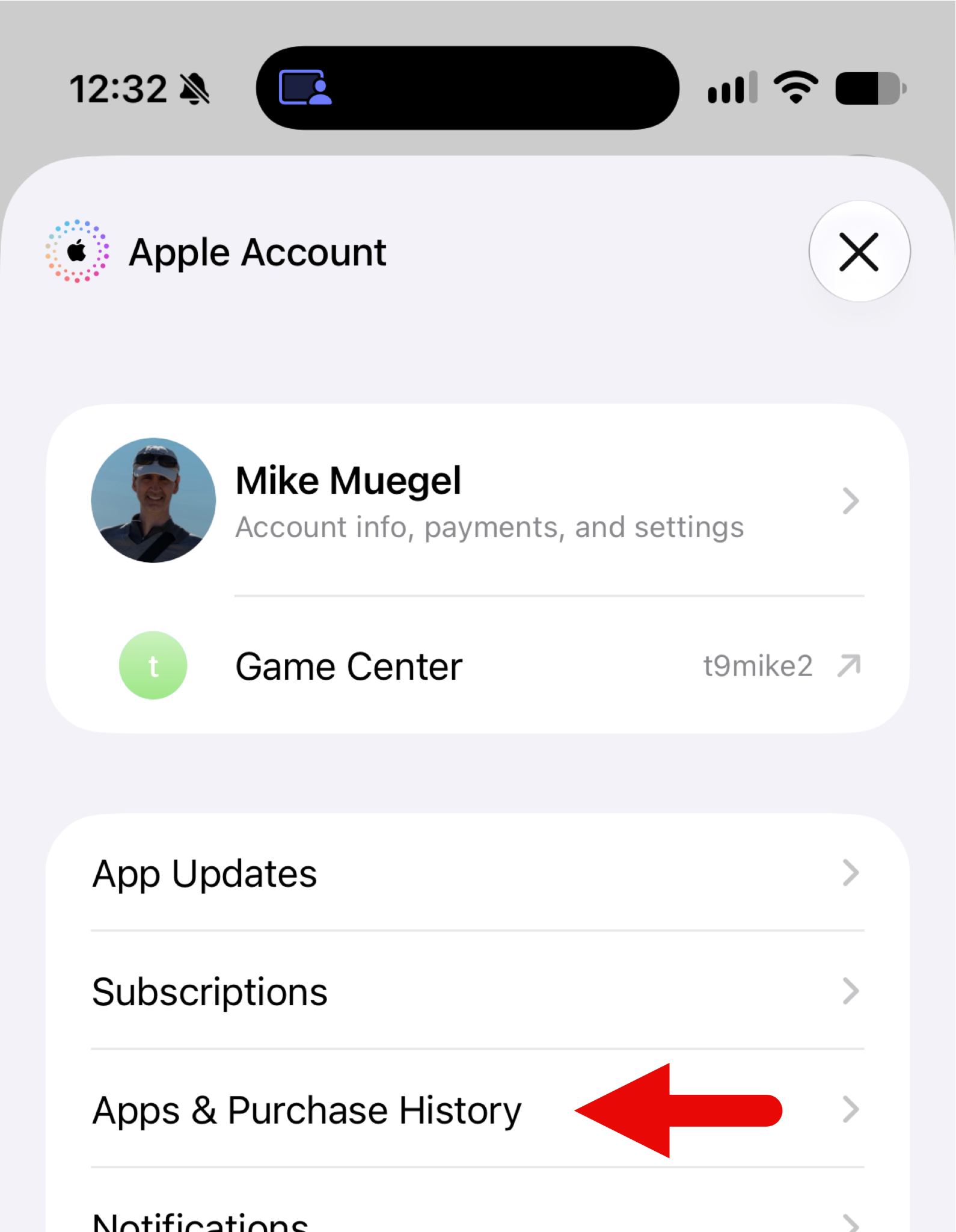
Bây giờ, chạm “Lịch sử ứng dụng & giao dịch mua”:
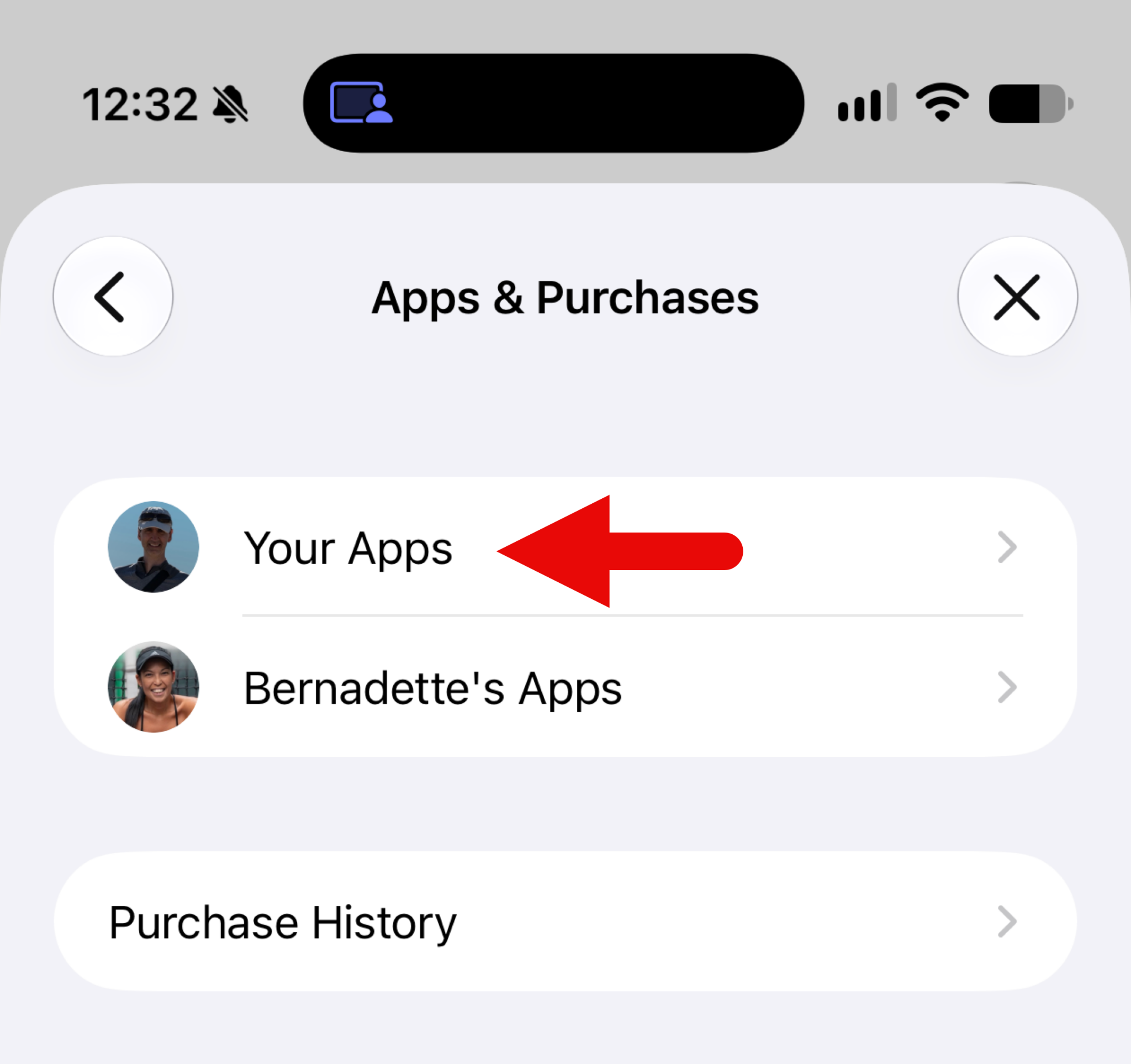
Sau đó, chạm “Ứng dụng của bạn”:
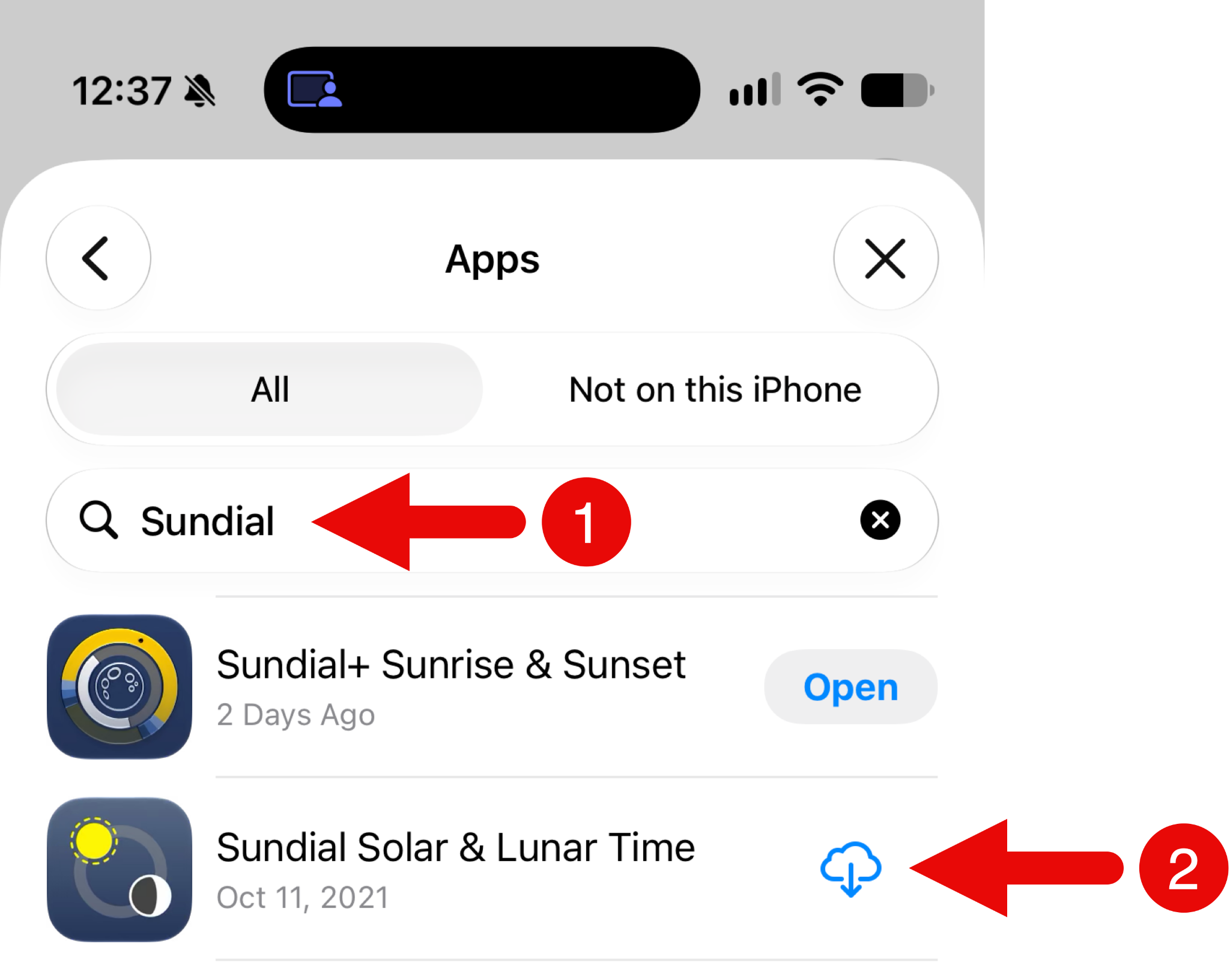
Ở màn hình tiếp theo, hãy tìm sundial (1), rồi chạm vào nút tải về (2).
Vậy là xong! Bạn đã tải Sundial về iPhone hoặc iPad của mình.
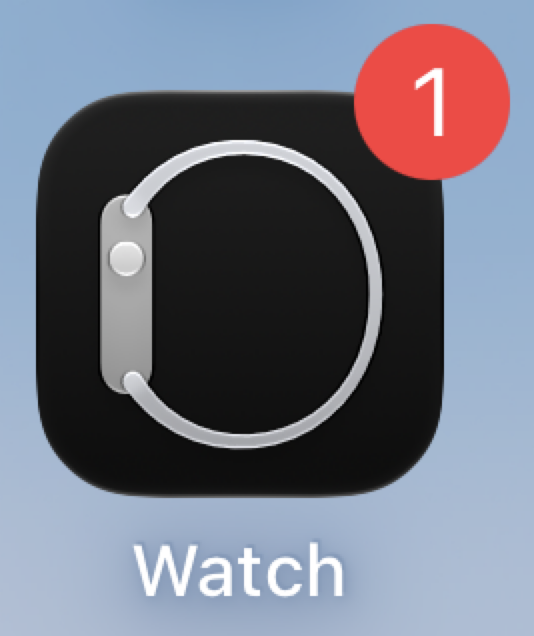
Sundial có thể không tự động được cài đặt trên Apple Watch của bạn. Để kiểm tra và cài đặt thủ công nếu cần, hãy mở ứng dụng Watch đồng hành trên iPhone của bạn:
Đảm bảo tab “Đồng hồ của tôi” đang được chọn (1), cuộn xuống hết cuối trang rồi chọn “Ứng dụng” (2):
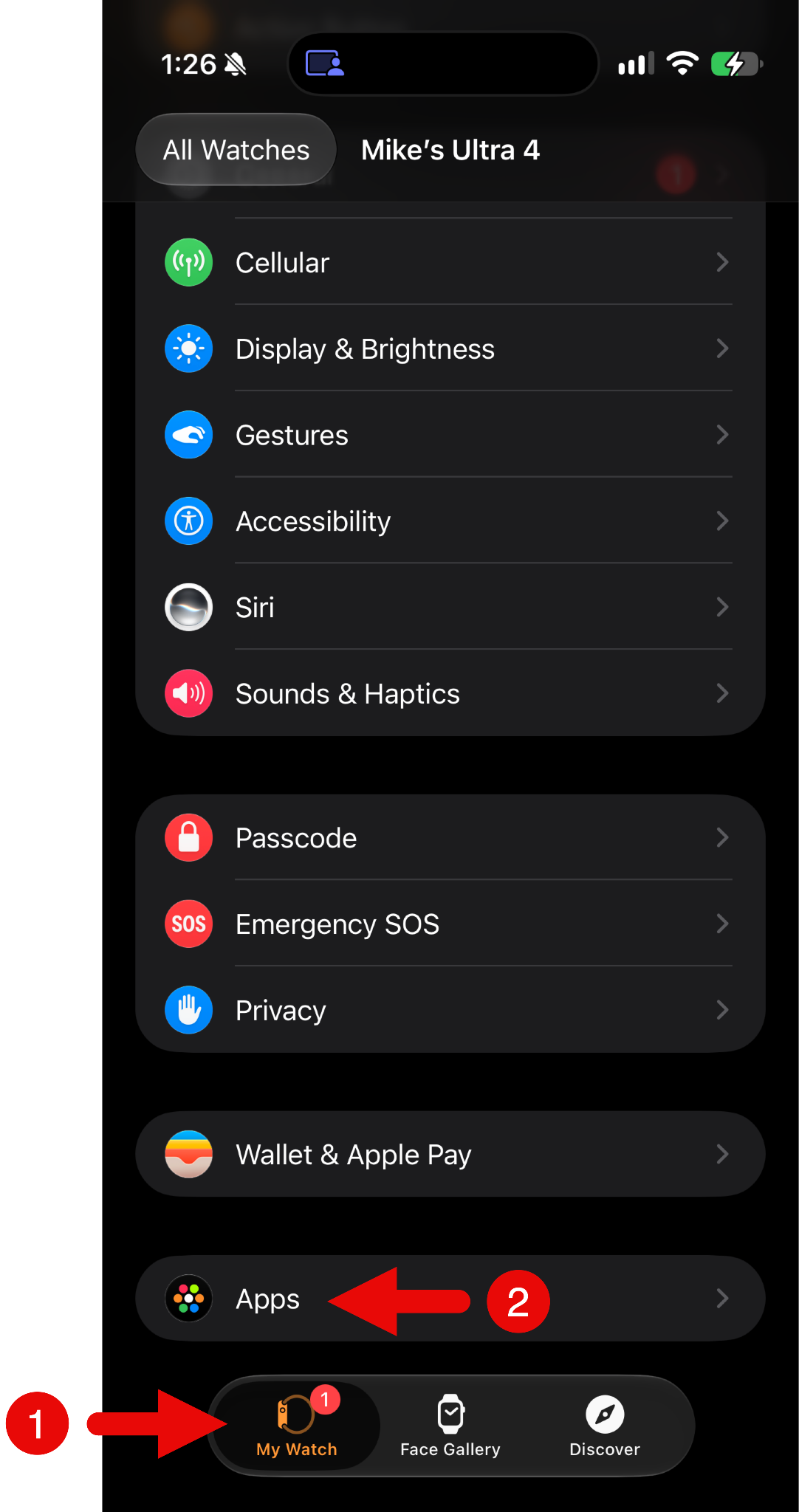
Thao tác này hiển thị danh sách các ứng dụng Apple Watch đã cài đặt (phần đầu có nhãn “Đã cài đặt trên Apple Watch”), sau đó là danh sách các ứng dụng chưa được cài đặt trên Apple Watch của bạn (phần thứ hai có nhãn “Ứng dụng khả dụng”).
Nếu Sundial xuất hiện trong mục “Đã cài đặt trên Apple Watch”, ứng dụng hẳn đã có trên đồng hồ của bạn. Nếu xuất hiện trong mục “Ứng dụng khả dụng”, bạn có thể cài đặt thủ công. Trong trường hợp của tôi, Sundial đang chờ được cài đặt:
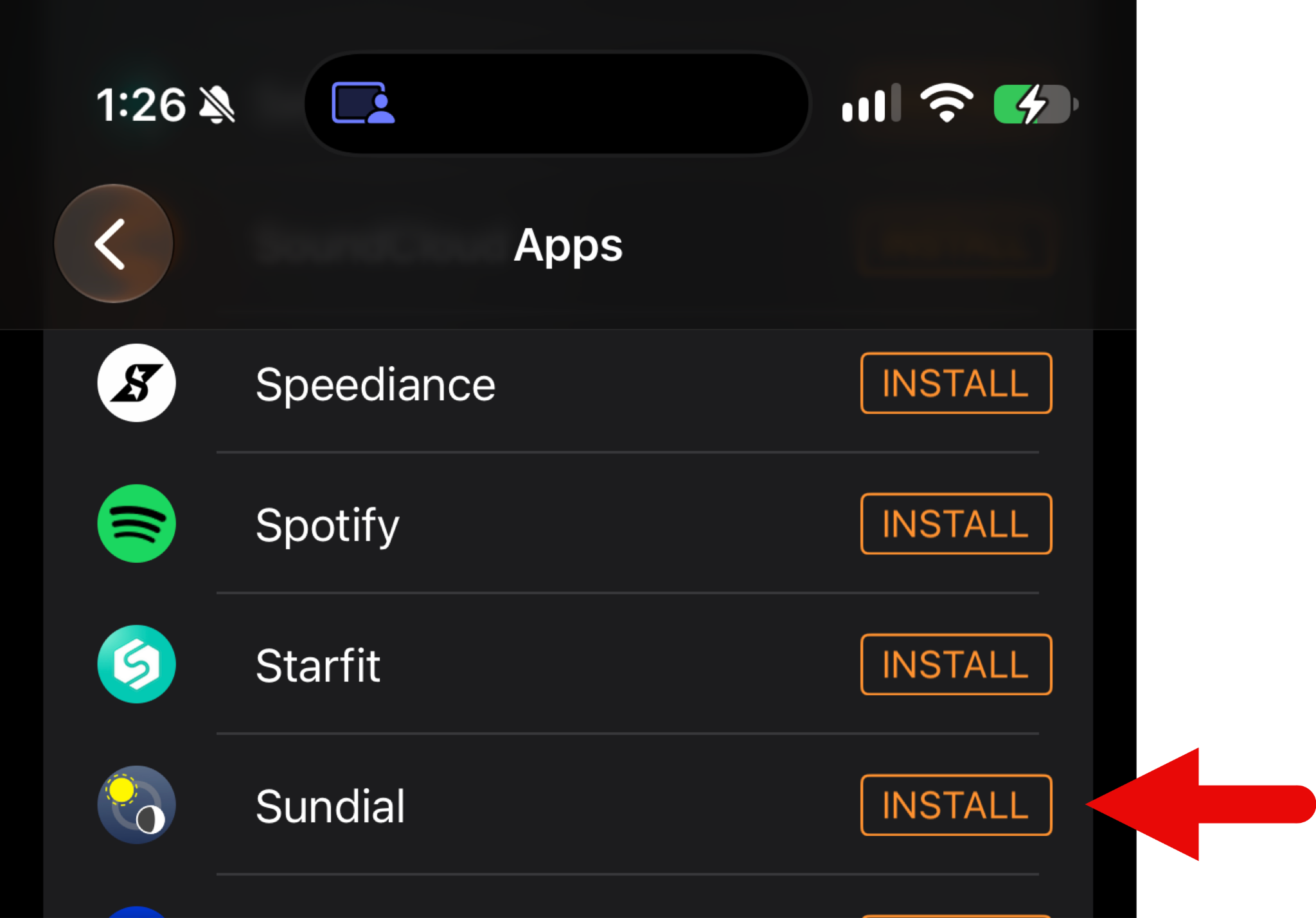
Chạm vào nút CÀI ĐẶT để bắt đầu cài đặt lên Apple Watch của bạn. Quá trình này có thể mất một lúc, vì vậy hãy kiên nhẫn.
Hỏi: Gói đăng ký Sundial+ có giá bao nhiêu?
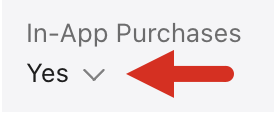
Giá thay đổi theo quốc gia/khu vực. Để xem giá, hãy mở trang Sundial+ trên App Store. Tìm phần "Mua hàng trong ứng dụng" rồi chạm/nhấp vào mũi tên xuống để hiển thị giá.