Sundial Classic 常见问题
问:Sundial 和 Sundial+ 有什么区别?
Sundial 是我的原版应用,于 2015 年首次发布。它提供多种可选的应用内购买项目,用于解锁更多功能。
Sundial+ 是一款于 2026年10月发布的新 应用。它采用订阅模式来解锁更多功能。Sundial+ 复用了原版 Sundial 的部分代码,但其核心 iPhone 和 iPad 应用 已完全重写,以支持更现代的开发方式和新功能。
今后的开发将专注于 Sundial+。Sundial 将继续向现有用户提供:您的购买依然有效,您可以继续使用它,并可通过 App Store 购买记录在兼容设备上重新安装。随着时间推移,未来操作系统或设备的变化可能会影响其兼容性。
问:我可以继续使用 Sundial 吗?
可以。虽然我已将 Sundial 从 App Store 下架,新用户无法下载,但过去下载过它的用户仍可继续使用。Sundial 不会从您的设备中移除。事实上,如果您换用新的 iPhone 或 iPad 并使用标准设备迁移,Sundial 会被重新安装。
请注意,未来操作系统或设备的变化可能会影响 Sundial 的兼容性。例如,Sundial 在 iPhone Duo 上的运行效果并不理想:其代码库并非为应对 Duo 的不同形态而设计。
问:试用 Sundial+ 前需要卸载 Sundial 吗?
不需要。对 App Store 和您的设备而言,它们是两个独立的 应用。例如,小组件和复杂功能分别归属于各自的 应用。
问:Sundial+ 可以导入我的 Sundial 小组件、复杂功能或提醒吗?
您的 Sundial 设置、小组件和复杂功能不会自动转移到 Sundial+。
不过,您可以一次性导入提醒配置。请先启动 Sundial v10.17 或更高版本。之后下次启动 Sundial+ 时,系统会提示您导入 Sundial 提醒定义。
问:谁是 Sundial 和 Sundial+ 的开发者?
我叫 Mike Muegel,是一名来自得克萨斯州奥斯汀的独立软件开发者。
问:为什么要创建一款新 应用 并改用订阅模式?
过去 10 多年来,Sundial 一直是我倾注热情的项目。但其核心 iPhone 和 iPad 应用 基于非常老旧的技术开发,必须彻底重写。我在两年多前就开始了这项工作。随着开发推进,我意识到一次性购买带来的收入只能覆盖我投入在这款 应用 上时间的一小部分。我很喜欢开发它,但也需要让它多承担一些成本。
但若只是把 Sundial 改为订阅制,简直会是一场噩梦:光是兼容性问题就会让我和用户都很头疼。因此,我决定让现有用户继续使用原版 Sundial:如果您喜欢它,就继续使用吧!它不会再添加新功能,对新设备的支持也会有限。最终,操作系统或设备的变化可能会让 Sundial 无法运行,但我会尽力让它继续正常工作。不过,核心 应用 的旧技术基础——采用 Xamarin 构建,并以 C# 编写,供各位开发者参考——实在非常脆弱。
借助 Sundial+ 重新出发,我拥有了以 Swift 和 SwiftUI 编写的全新基础,可以更好地添加新功能,并支持当前和未来的设备。Sundial+ 1.0 带来了大量新功能和改进。立即了解。
问:现有 Sundial 用户可享 Sundial+ 折扣吗?
可以。如果您在过去一年内购买过任何 Sundial 附加功能,即可领取完整 Sundial+ 订阅的为期 12 个月的免费试用。如果您在一年多前购买过 Sundial 附加功能,则可领取 3 个月试用。两种试用都不会自动续订,因此如果您觉得 Sundial+ 不适合自己或不值得订阅费用,也无需担心。
如果您启动 Sundial v10.17 或更高版本,系统应会自动向您显示此优惠。如果您看到过但未采取行动,可以通过打开 Sundial 的内置设置再次显示:

然后轻点“Sundial+ 信息”按钮以显示此优惠:
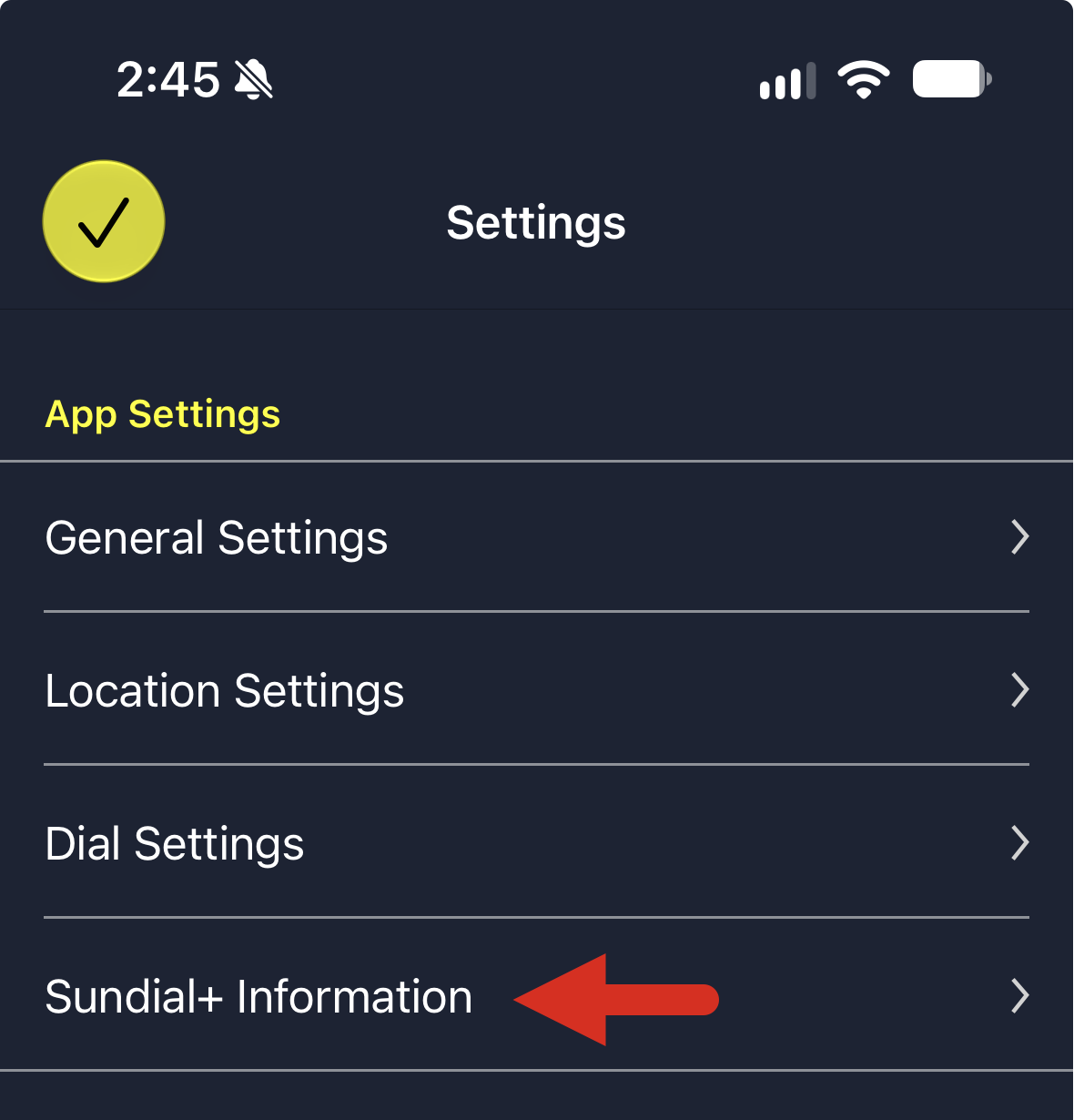
如果您看不到此按钮,表示您未曾使用当前登录 App Store 的 Apple ID 购买过 Sundial 附加功能。
问:我需要重新安装 Sundial,但在 App Store 中找不到它。该如何重新安装?
由于 Sundial 已“停止销售”,它不会再出现在 App Store 搜索结果中。但您仍可重新安装。请按以下步骤操作。
在您的 iPhone 或 iPad 上打开 App Store 应用:
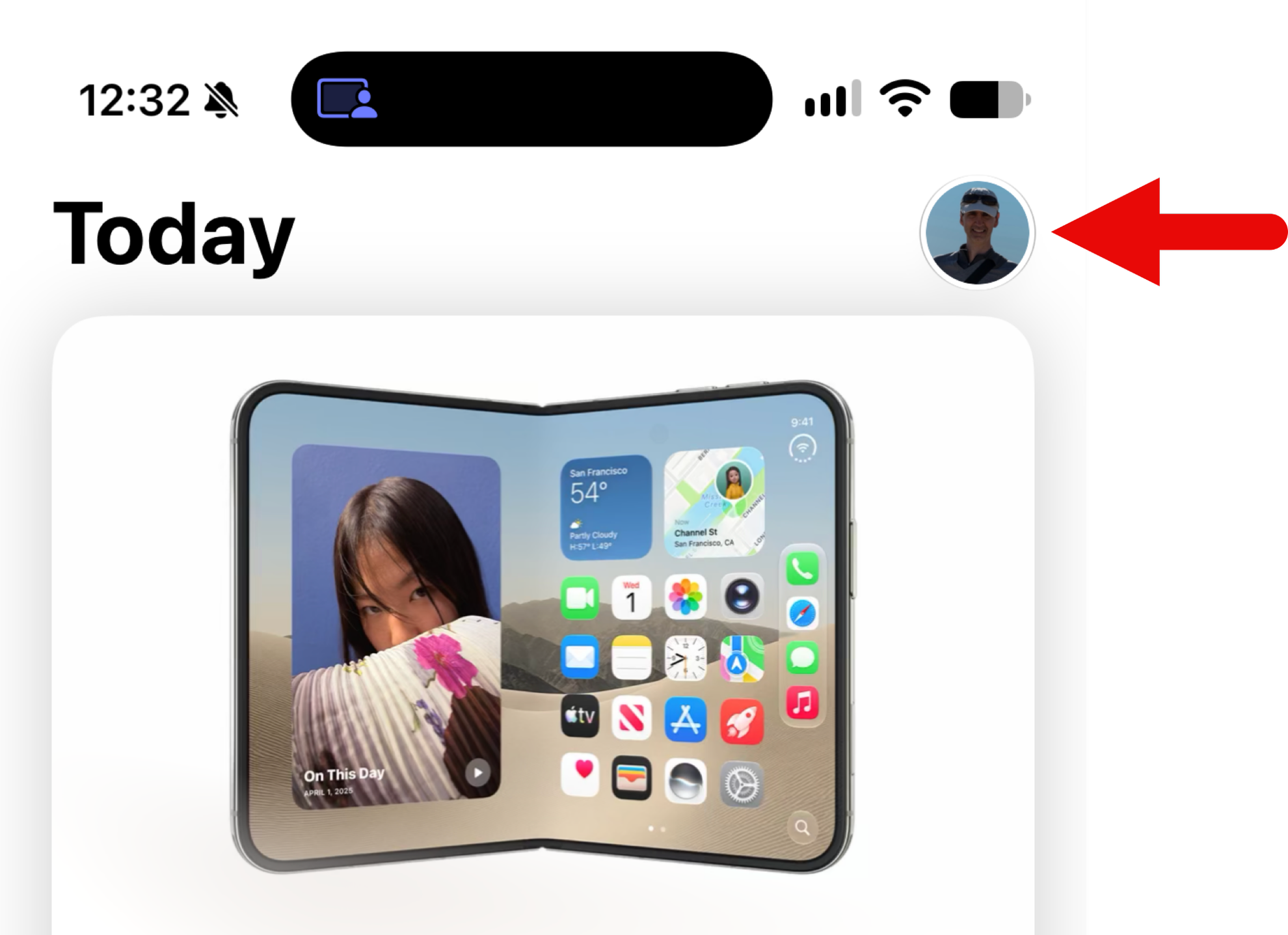
App Store 打开后,轻点屏幕右上角的个人资料图片:
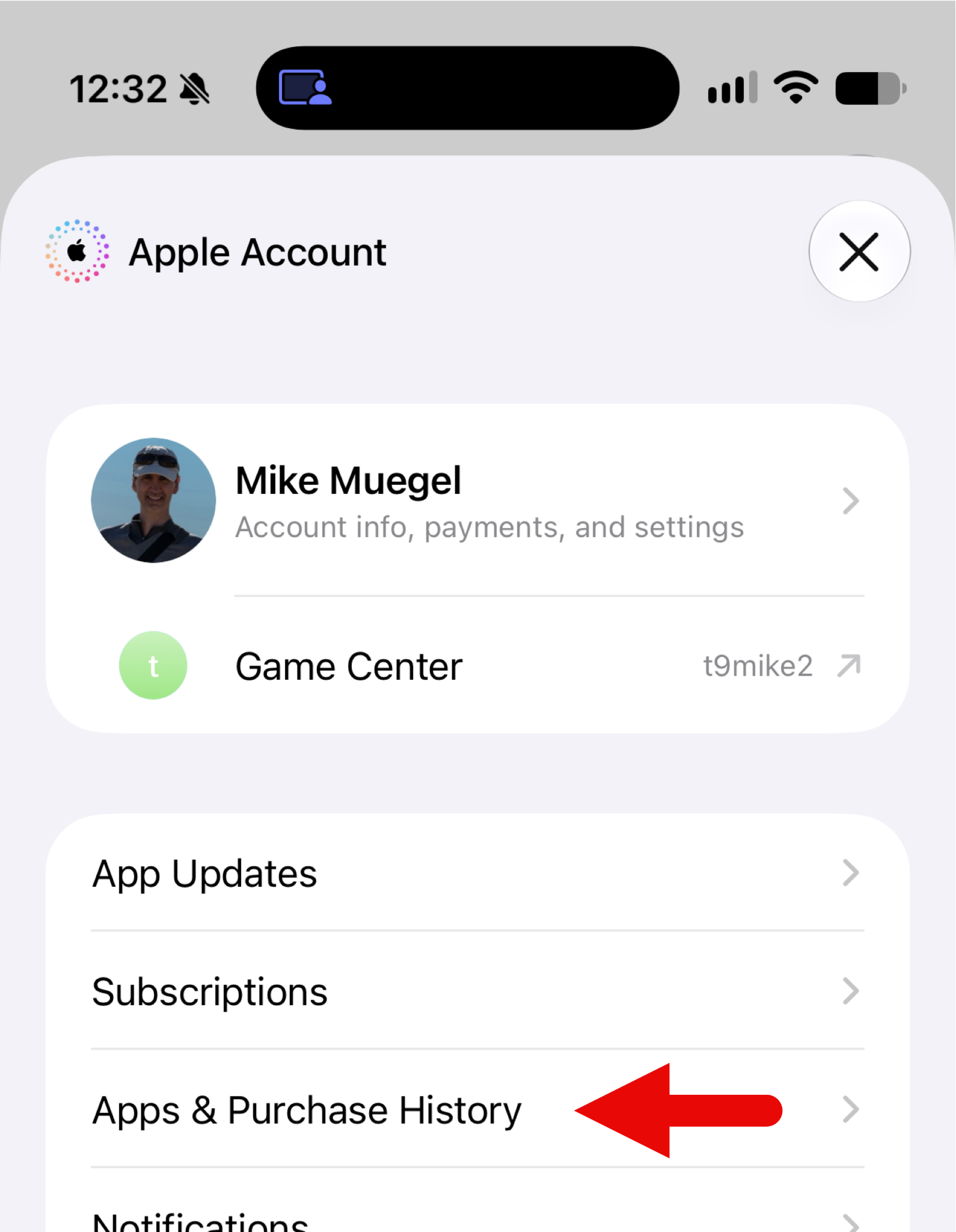
现在轻点“应用 与购买记录”:
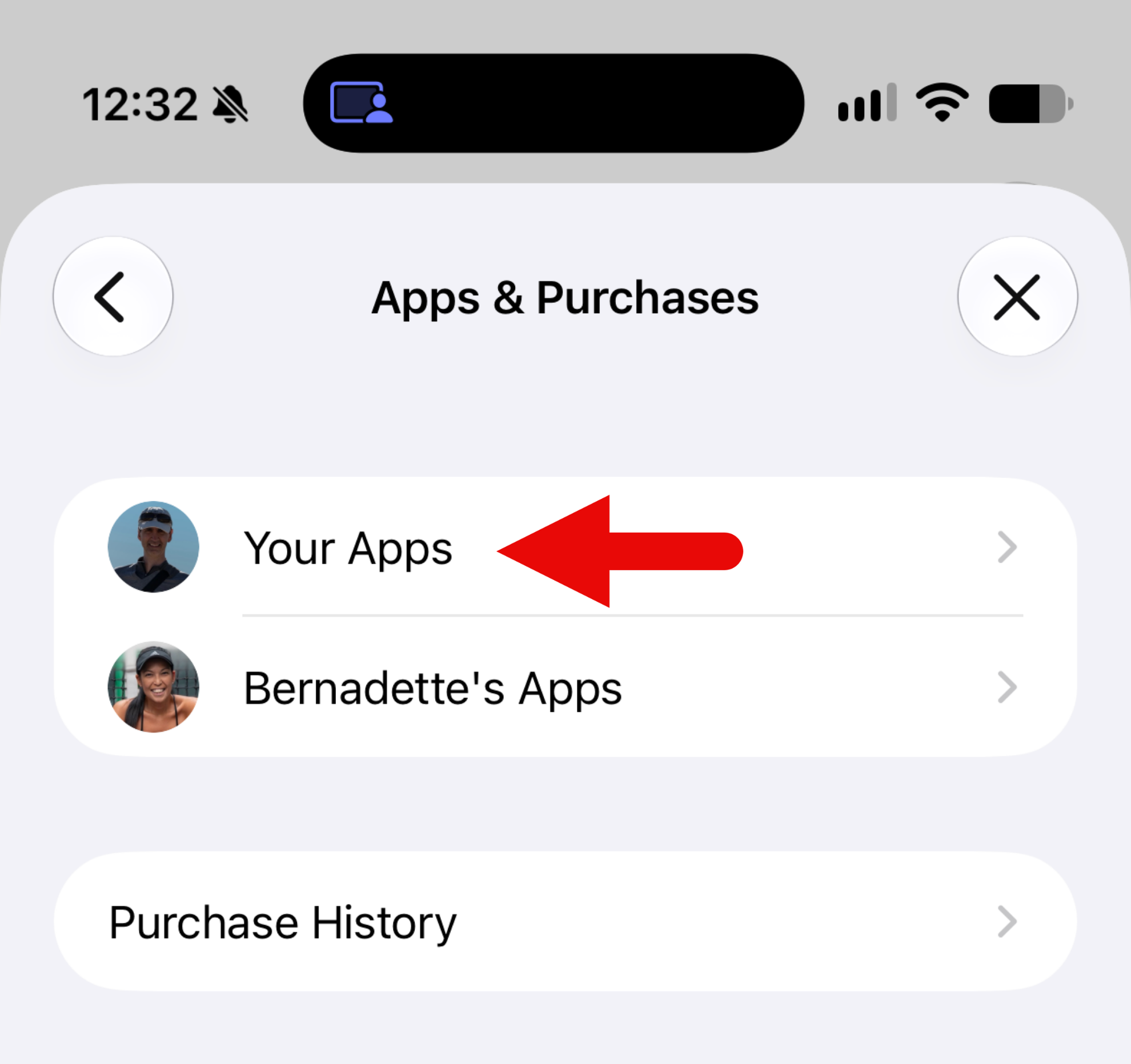
然后轻点“您的 应用”:
在下一个页面中搜索 sundial(1),然后轻点下载按钮(2)。
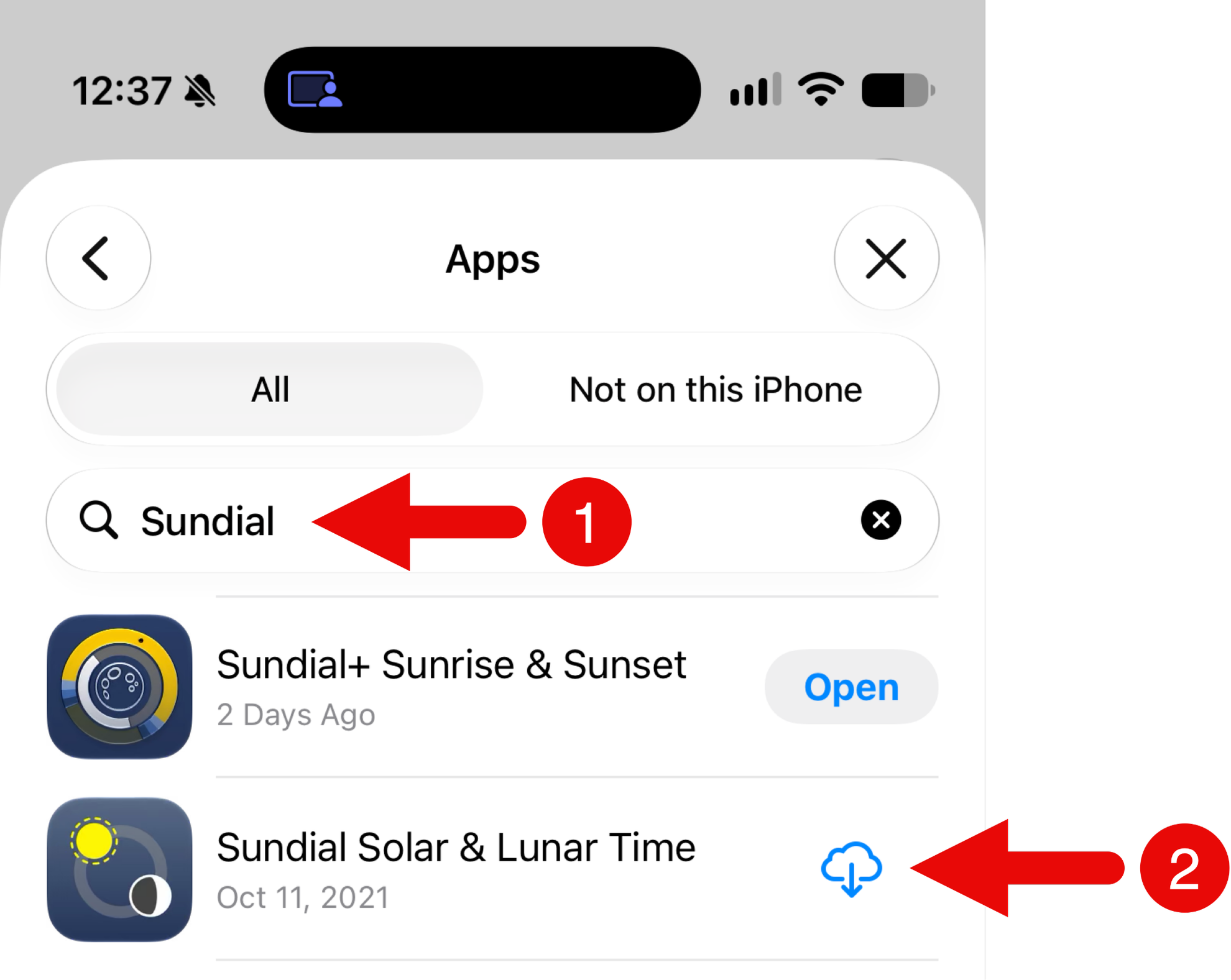
完成!Sundial 已下载到您的 iPhone 或 iPad。
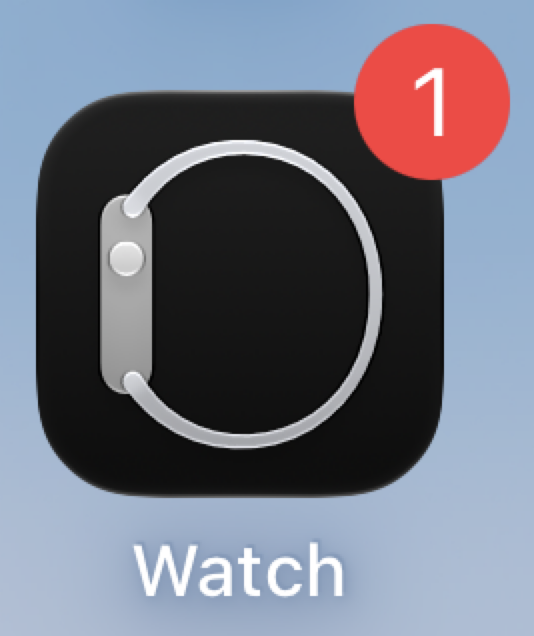
Sundial 可能不会自动安装到您的 Apple Watch。要检查并在需要时手动安装,请在 iPhone 上打开 Watch 配套 应用:
确认已选中“我的手表”标签页(1),向下滚动到底部,然后选择“应用”(2):
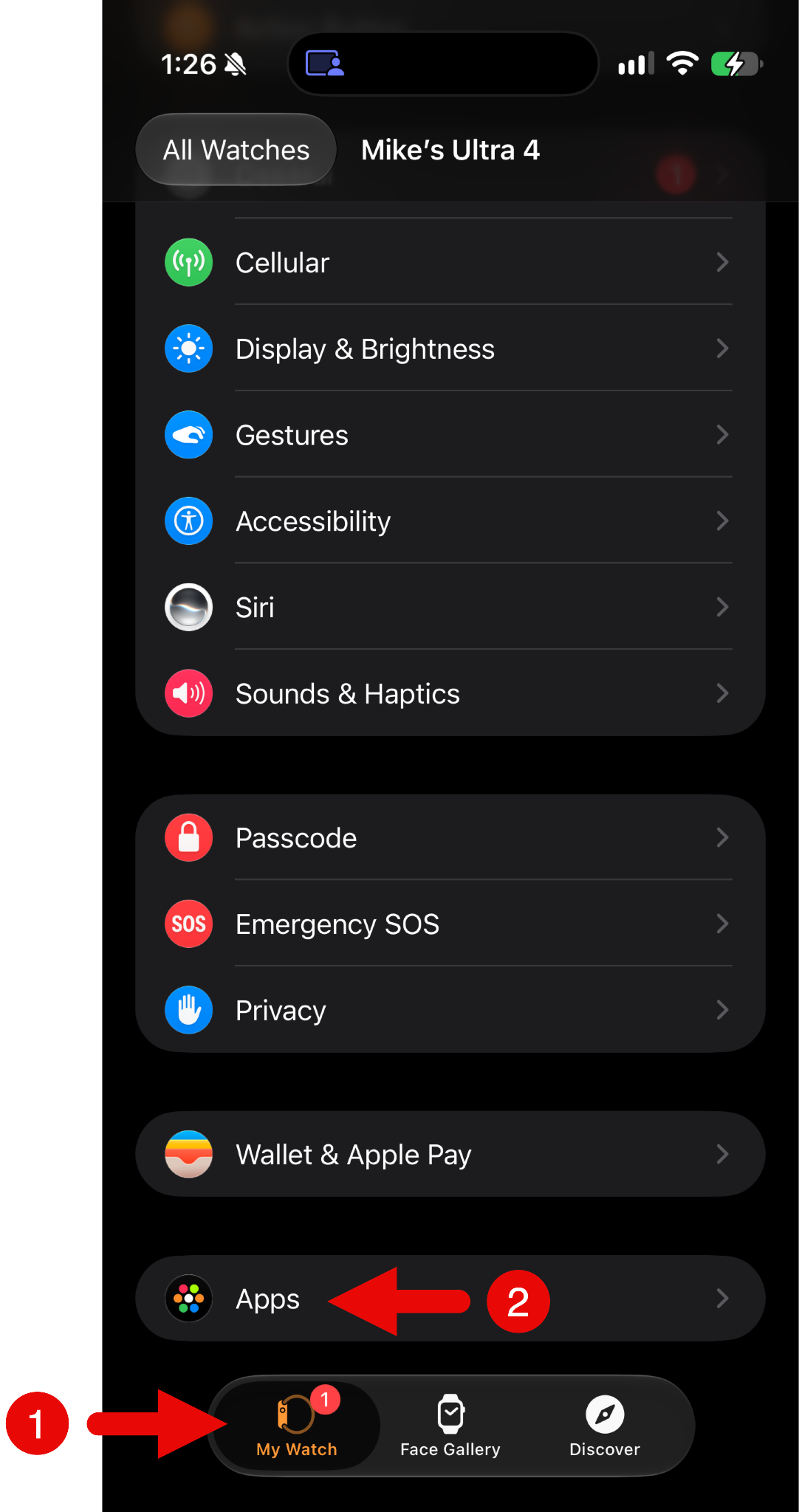
这里会先显示已安装在 Apple Watch 上的 应用 列表(第一个部分标为“已安装在 Apple Watch 上”),然后显示尚未安装到 Apple Watch 的 应用 列表(第二个部分标为“可用 应用”)。
如果 Sundial 显示在“已安装在 Apple Watch 上”下,说明它应该已在您的手表上。如果显示在“可用 应用”下,您可以手动安装。我的 Sundial 当时正等待安装:
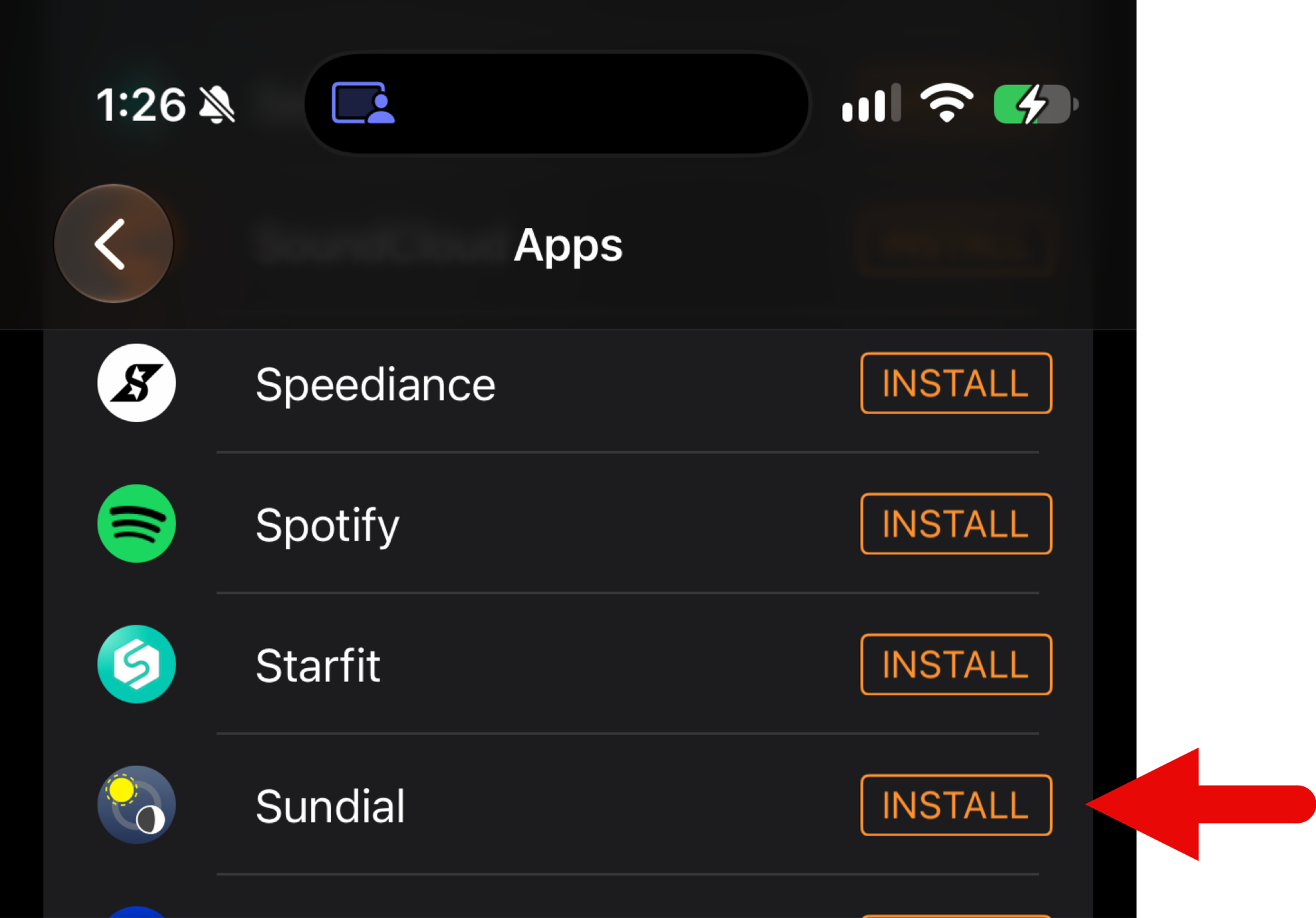
轻点“安装”按钮即可开始将 应用 安装到 Apple Watch。这可能需要一些时间,请耐心等待。
问:Sundial+ 订阅费用是多少?
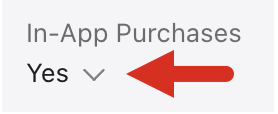
费用因国家或地区而异。要查看价格,请打开 Sundial+ 在 App Store 中的页面。找到“应用 内购买项目”部分,然后轻点或点击向下箭头以显示价格。