Sundial Classic 常見問題
問:Sundial 與 Sundial+ 有何不同?
Sundial 是我的原始版應用程式,於 2015 年首次發行。它提供多種選購的應用程式內購買項目,用以解鎖額外功能。
Sundial+ 是一款全新 App,歷經 2 年開發,於 2026 年 10 月推出。它是 Sundial 核心 App 的完整重寫版本,帶來數十項新功能。
現有客戶仍可繼續使用 Sundial:您的購買仍然有效,並可透過 App Store 購買記錄,在相容裝置上繼續使用及重新下載。
問:我可以繼續使用 Sundial 嗎?
可以。雖然我已將 Sundial 從 App Store 下架,不再開放新用戶下載,但過去曾下載過的人仍可繼續使用。Sundial 不會從您的裝置中移除。事實上,若您換用新的 iPhone 或 iPad,並使用標準裝置移轉功能,Sundial 將會重新安裝。
問:試用 Sundial+ 前,我需要解除安裝 Sundial 嗎?
不需要。就 App Store 與您的裝置而言,這是兩個獨立的 應用程式。例如,小工具與複雜功能各自專屬於不同 應用程式。
問:Sundial+ 可以匯入我的 Sundial 小工具、複雜功能或提醒嗎?
您的 Sundial 設定、小工具和複雜功能不會自動移轉到 Sundial+。
不過,您可以一次性匯入特別的提醒設定。請先啟動 Sundial v10.17 或更新版本。接著,下次啟動 Sundial+ 時,系統會提示您匯入 Sundial 的提醒定義。
問:誰是 Sundial 和 Sundial+ 的開發者?
我叫 Mike Muegel,是一位位於德州奧斯汀的獨立軟體開發者。
問:為什麼要建立新 應用程式,並改採訂閱制?
過去 10 多年來,Sundial 一直是我投入熱情的專案。不過,核心 iPhone 和 iPad App 採用相當老舊的技術開發,必須徹底重寫。我在超過 2 年前便開始這項工作。在開發過程中,我發現一次性購買的收入只能涵蓋投入 App 時間的一小部分。我很喜歡投入其中,但也需要讓它多一些自給自足的能力。
但若只是把 Sundial 改為訂閱制,將會是一場惡夢:光是相容性問題,就會讓我和使用者都很困擾。Sundial+ 採用需要作業系統 26 或後續版本的新 Apple 技術。然而,許多 Sundial 使用者仍在使用無法執行最新作業系統的舊裝置。因此,我決定讓現有使用者繼續使用原版 Sundial:喜歡的話,就繼續用吧!
我以 Sundial+ 重新出發,採用 Swift 與 SwiftUI 打造全新的基礎,能更妥善地加入新功能,並支援現在與未來的裝置。Sundial+ 1.0 帶來數十項新功能與改進。立即查看。
問:現有 Sundial 客戶可獲得 Sundial+ 折扣嗎?
可以。如果您在過去 12 個月內購買過任何 Sundial 加購項目,即可兌換 12 個月完整 Sundial+ 訂閱的免費使用權。如果您在超過 12 個月前購買過 Sundial 加購項目,即可兌換 3 個月免費使用權。這兩項優惠都不會自動續訂,因此即使您認為 Sundial+ 不適合自己,或不值得支付訂閱費用,也無須擔心。
如果您啟動 Sundial v10.17 或更新版本,可能會看到此優惠。若您沒有看到優惠,或想再次查看,只要開啟 Sundial 的內建設定即可顯示:

接著,點一下「Sundial+ 資訊」按鈕以顯示優惠:
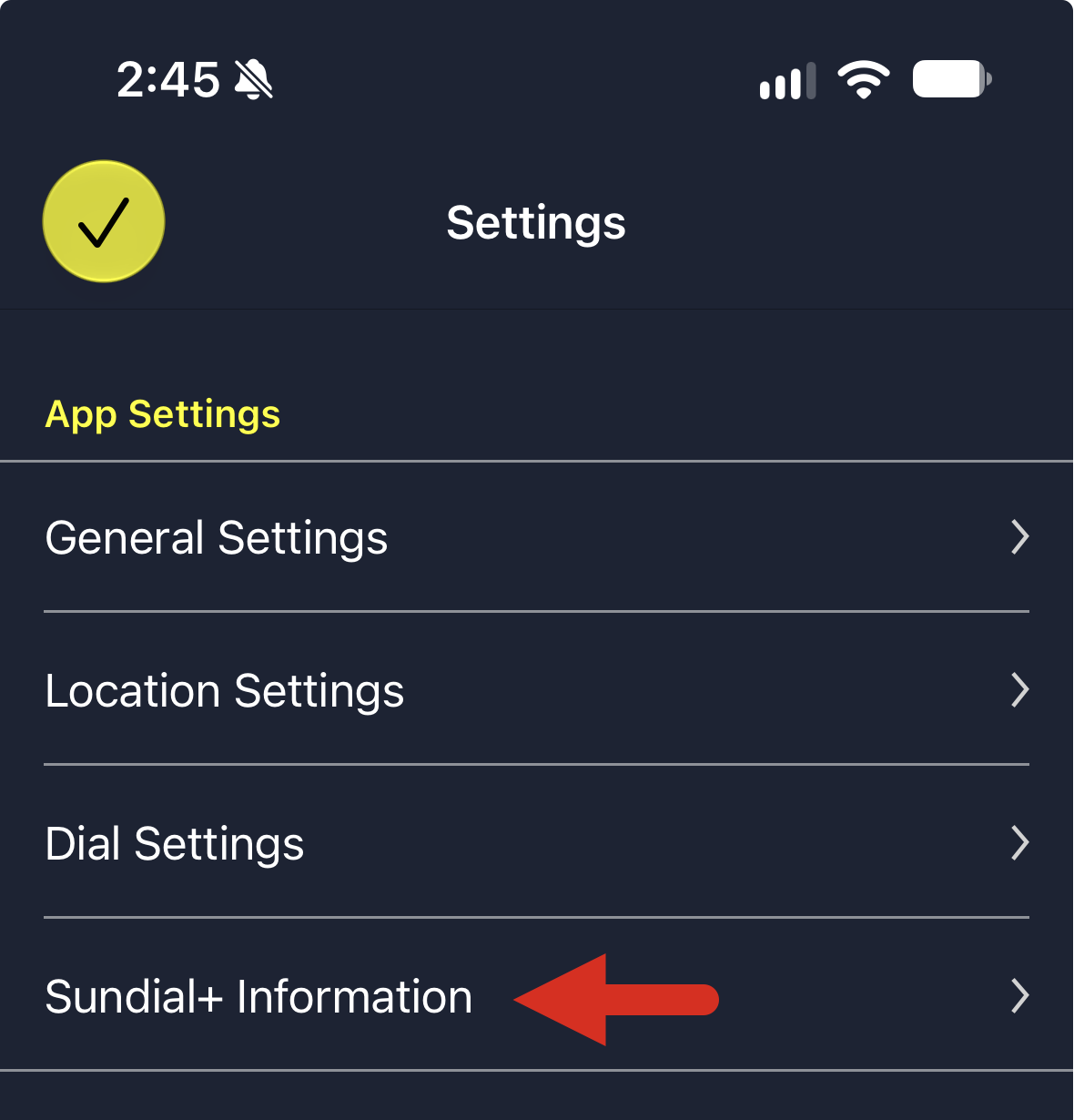
如果看不到此按鈕,表示您過去未曾使用目前登入 App Store 的 Apple ID 購買 Sundial 加購項目。
問:我需要重新安裝 Sundial,但在 App Store 找不到它。該如何重新安裝?
由於 Sundial 已「停止販售」,它不再顯示於 App Store 搜尋結果中。不過,您仍可重新安裝。請依照以下步驟操作。
在 iPhone 或 iPad 上開啟 App Store 應用程式:
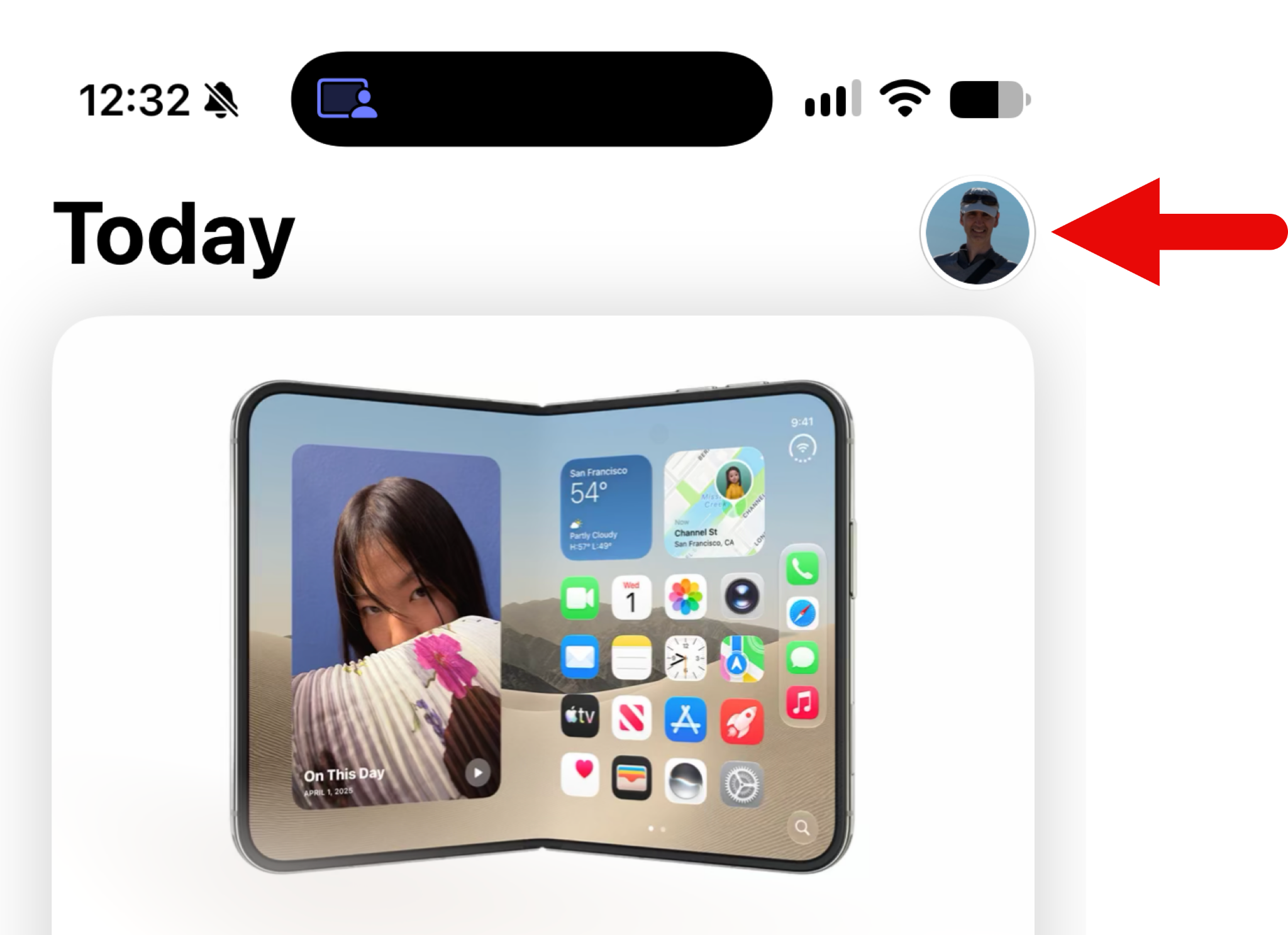
App Store 開啟後,點一下畫面右上角的個人資料圖片:
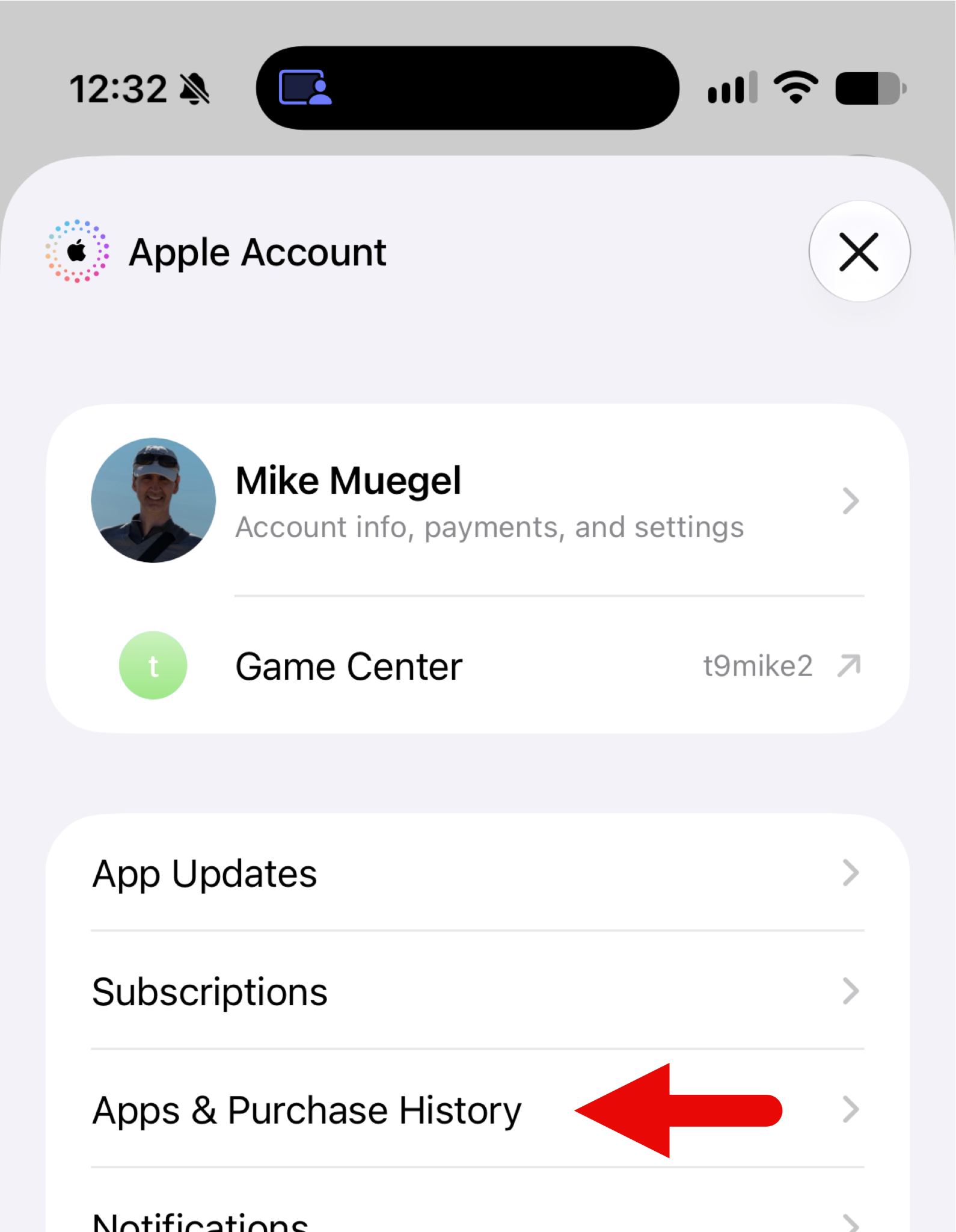
現在點一下「應用程式與購買記錄」:
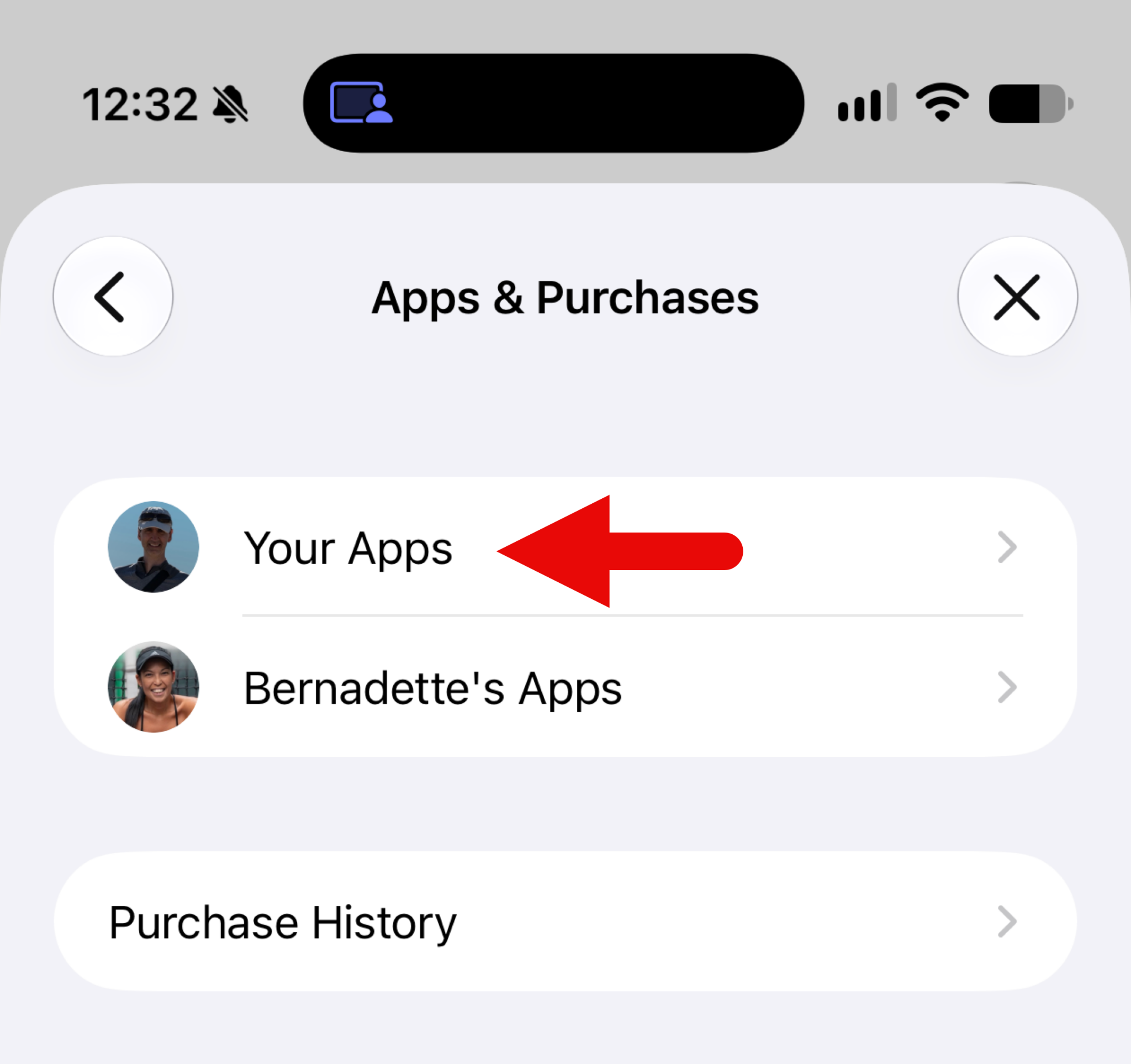
接著點一下「您的 應用程式」:
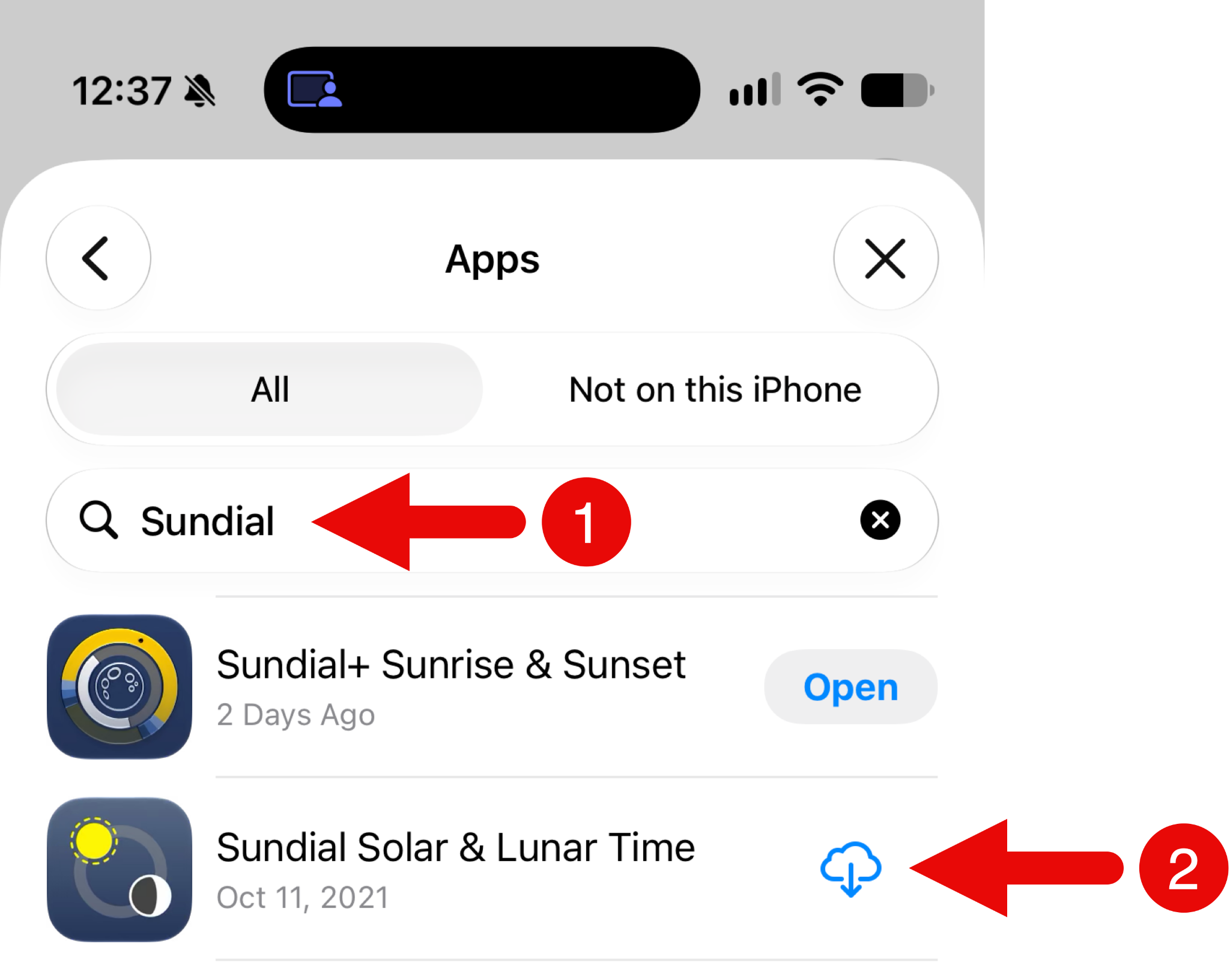
接著在下一個畫面中搜尋 sundial(1),然後點選下載按鈕(2)。
完成!您已將 Sundial 下載到 iPhone 或 iPad。
Sundial 可能不會自動安裝到 Apple Watch。若要確認並在需要時手動安裝,請在 iPhone 上開啟 Watch 配套 應用程式:
確認已選取「我的手錶」分頁(1),捲動至最底部後選取「應用程式」(2):
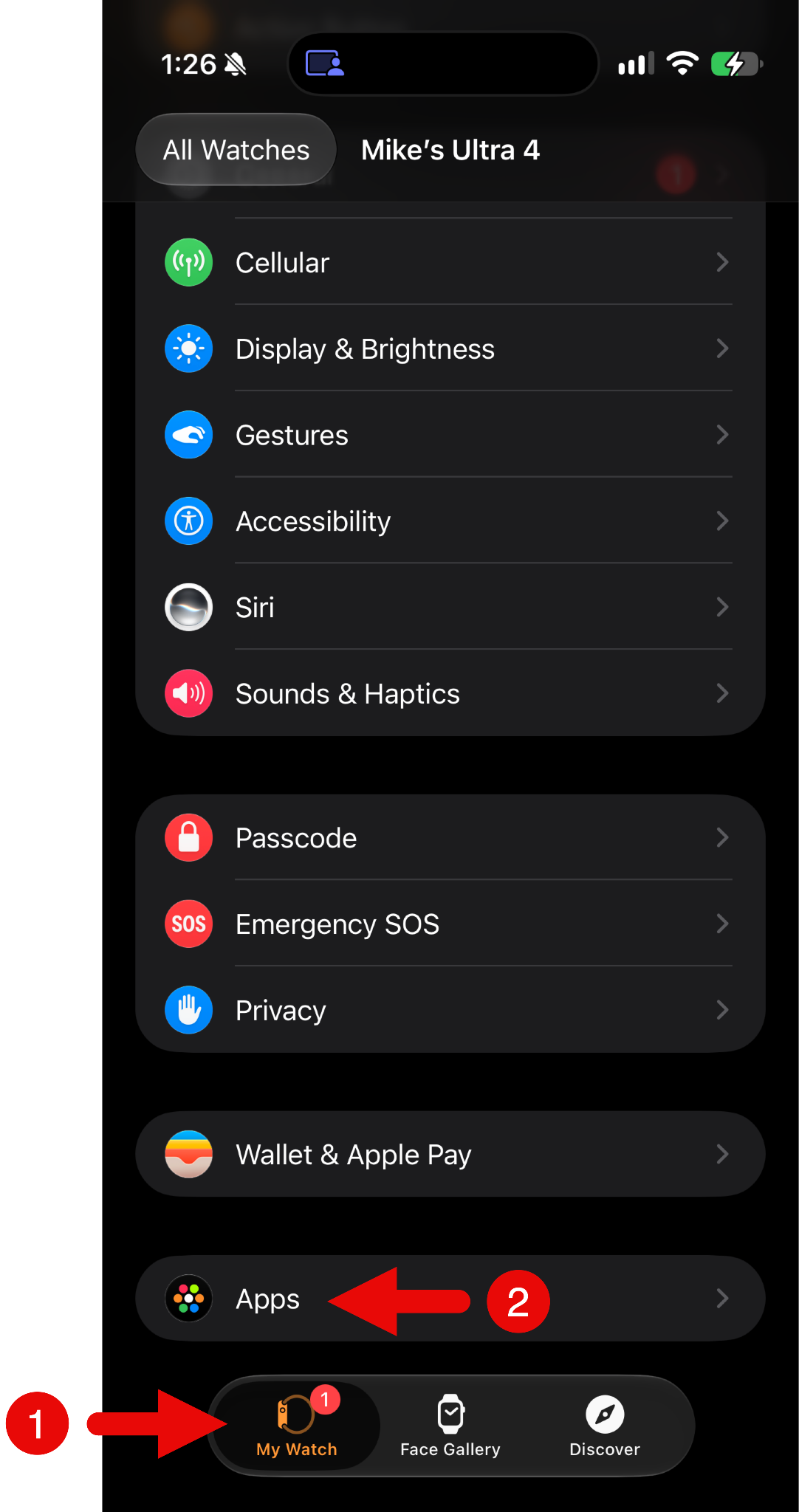
這會顯示已安裝的 Apple Watch 應用程式 清單(第一個區段標示為「已安裝在 Apple Watch 上」),接著是尚未安裝至 Apple Watch 的 應用程式 清單(第二個區段標示為「可用 應用程式」)。
若 Sundial 顯示在「已安裝在 Apple Watch 上」下方,表示它應已安裝到手錶上。若顯示在「可用 應用程式」下方,您可以手動安裝。我的 Sundial 正等待安裝:
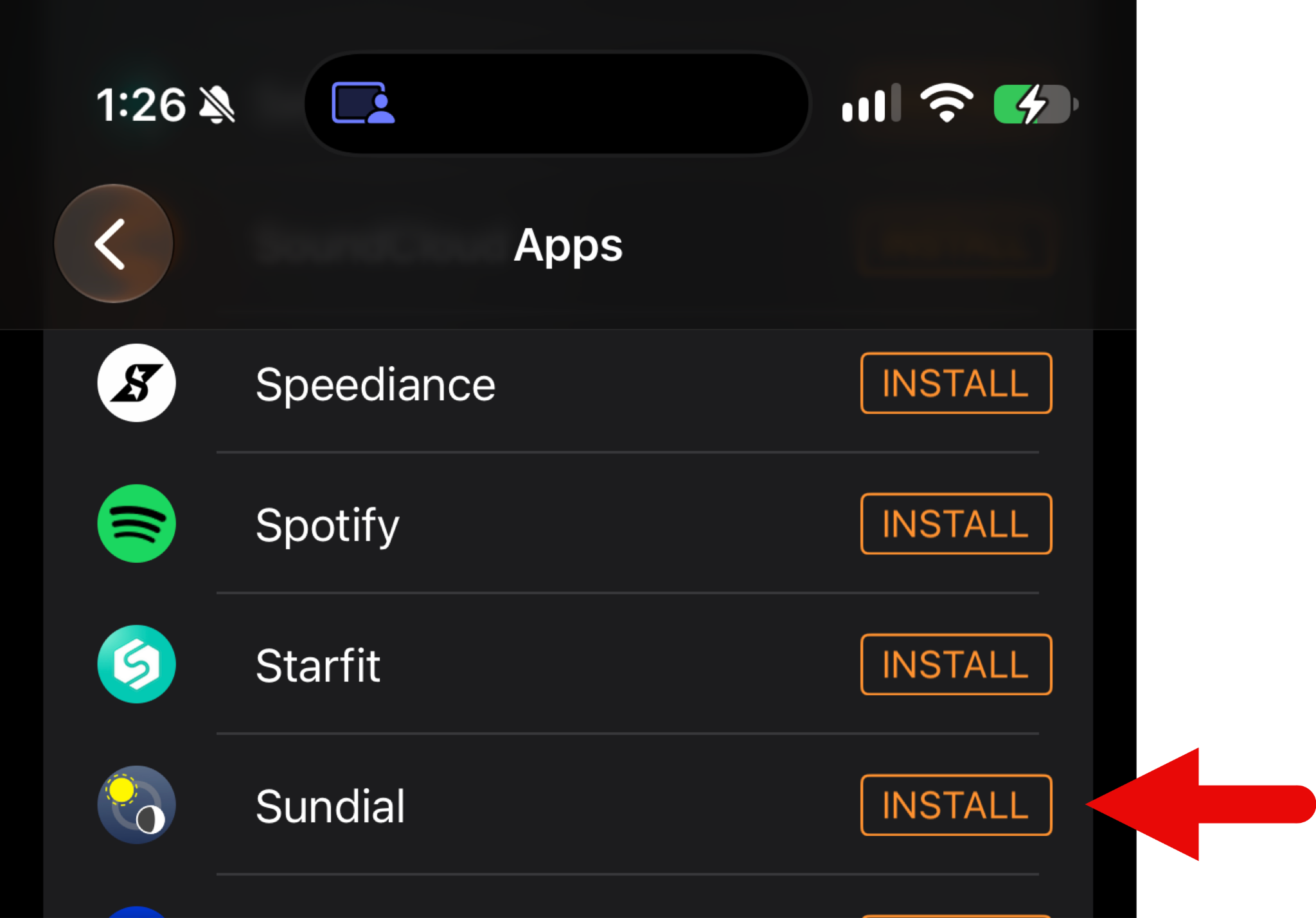
點選「安裝」按鈕即可開始安裝到 Apple Watch。這可能需要一些時間,請耐心等候。
問:Sundial+ 訂閱費用是多少?
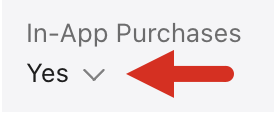
費用因國家/地區而異。若要查看費用,請開啟 Sundial+ 的 App Store 頁面。找到「應用程式 內購買」區段,然後點選或按一下向下箭頭以顯示價格。